Eine Hommage an die Delux Seeker
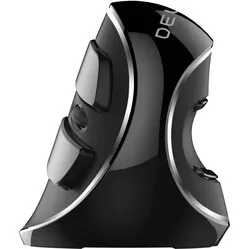
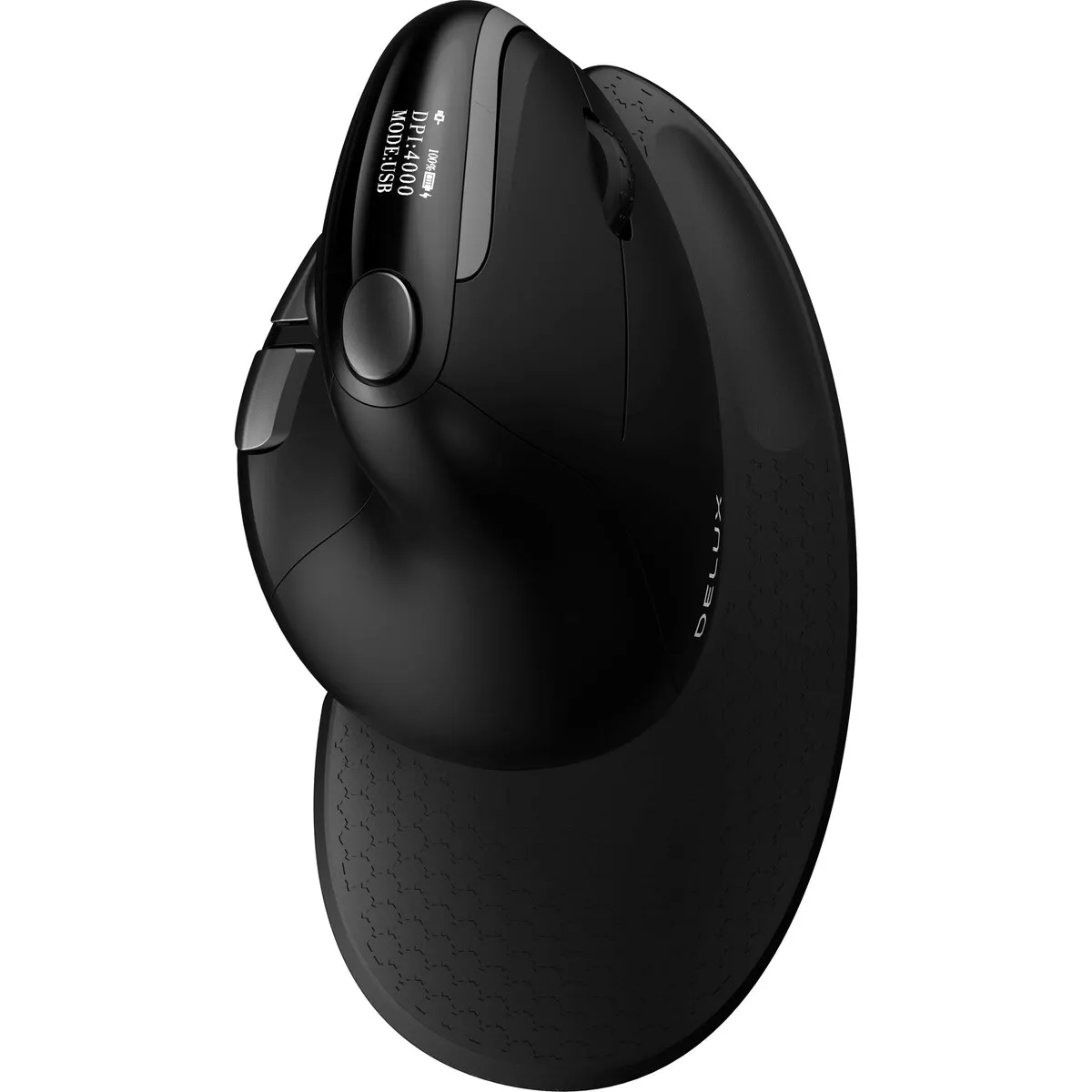
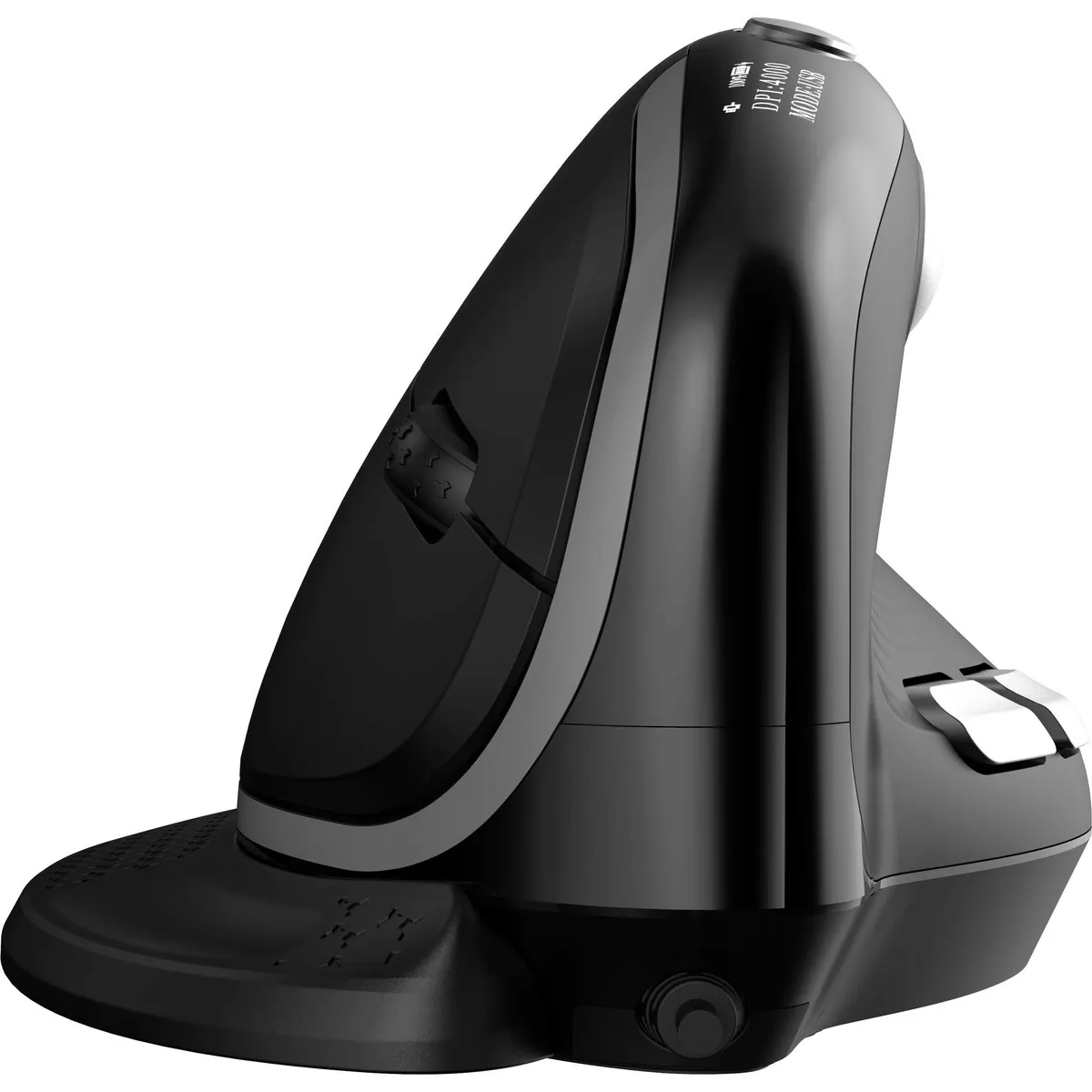
Die weltweit erste vertikale Maus mit OLED-Display
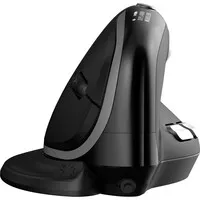
Vorsicht. Wenn Sie sich erst einmal an diese Maus gewöhnt haben, möchten Sie keine andere mehr. Die Delux Seeker ist nämlich so vielseitig, dass uns eigentlich nichts einfällt, was diese Maus nicht hat. Angefangen mit einem Display auf der Oberseite. Aber Moment! Es gibt noch so. Viel. Mehr.
Warum die Delux Seeker?
Für alle Aufgaben
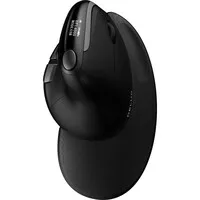
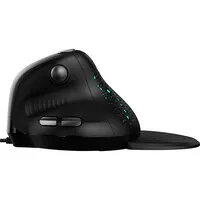
Mit diesem Schmuckstück ist Delux ein echter Volltreffer gelungen. Die Seeker hat ein normales Scrollrad zwischen der linken und rechten Maustaste, mit dem Sie wie gewohnt vertikal scrollen. Einzigartig an der Seeker ist das Scrollrad über dem Daumen, mit dem Sie in Programmen wie Excel oder Photoshop horizontal scrollen können.
Die Seeker hat 6 Tasten, darunter die übliche linke und rechte Maustaste. Diese sind übrigens sehr leise. Mit den beiden Tasten unter dem Daumen blättern Sie bequem vor und zurück, zum Beispiel beim Surfen im Internet. Ein kleiner Nachteil: Die „Vorwärts“-Taste sitzt etwas zu weit hinten und ist deshalb nicht für jeden gleich gut erreichbar. Auf der Oberseite der Maus befindet sich eine DPI-Taste, mit der Sie die Empfindlichkeit der Maus einstellen (800, 1200, 1600, 2400 oder 4000). Mit einer Taste an der Unterseite der Maus wechseln Sie zwischen den Verbindungsmodi (BT5.0, 2,4G-Funkverbindung oder Kabelverbindung).
Ansprechend
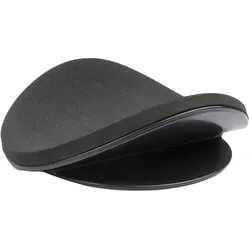
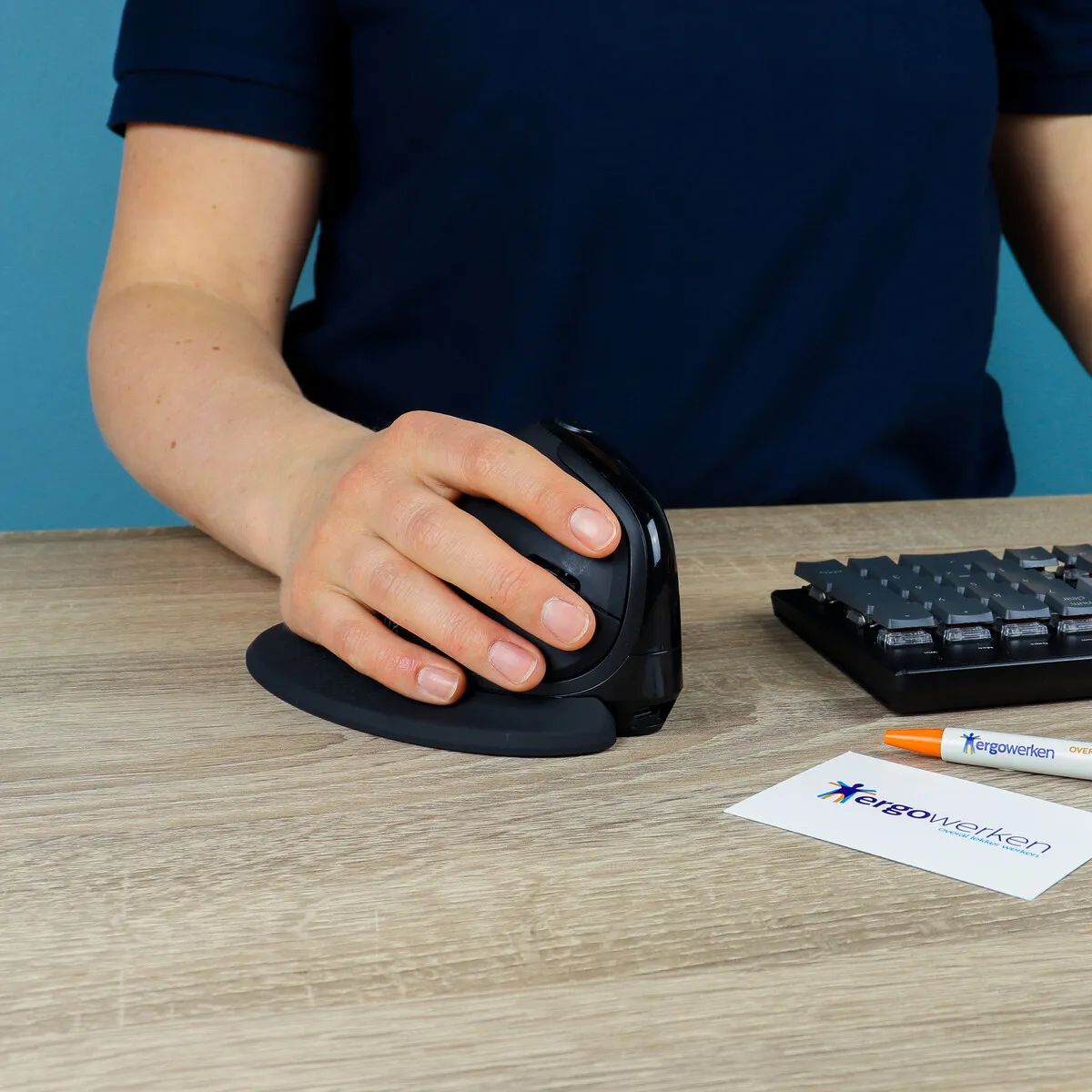
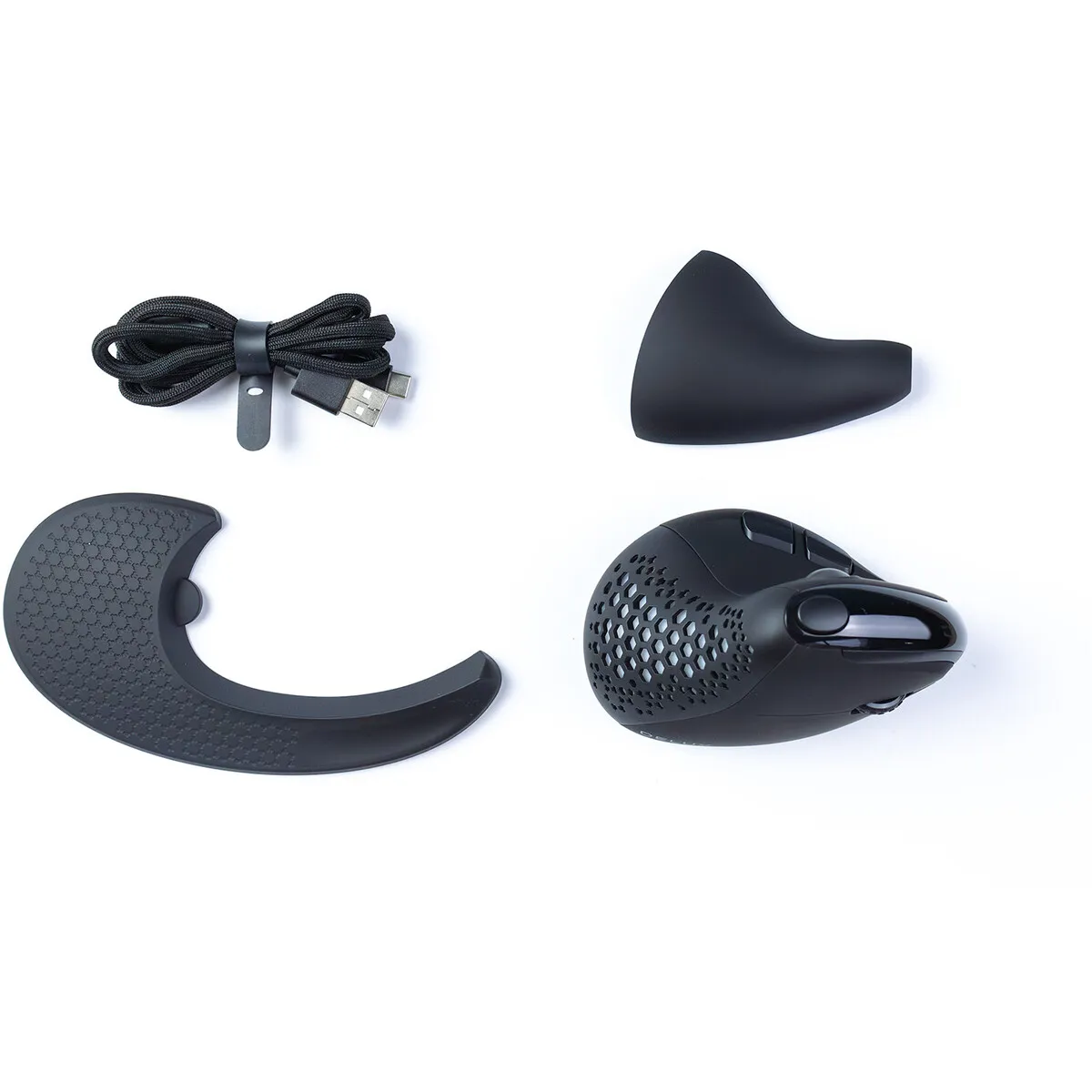
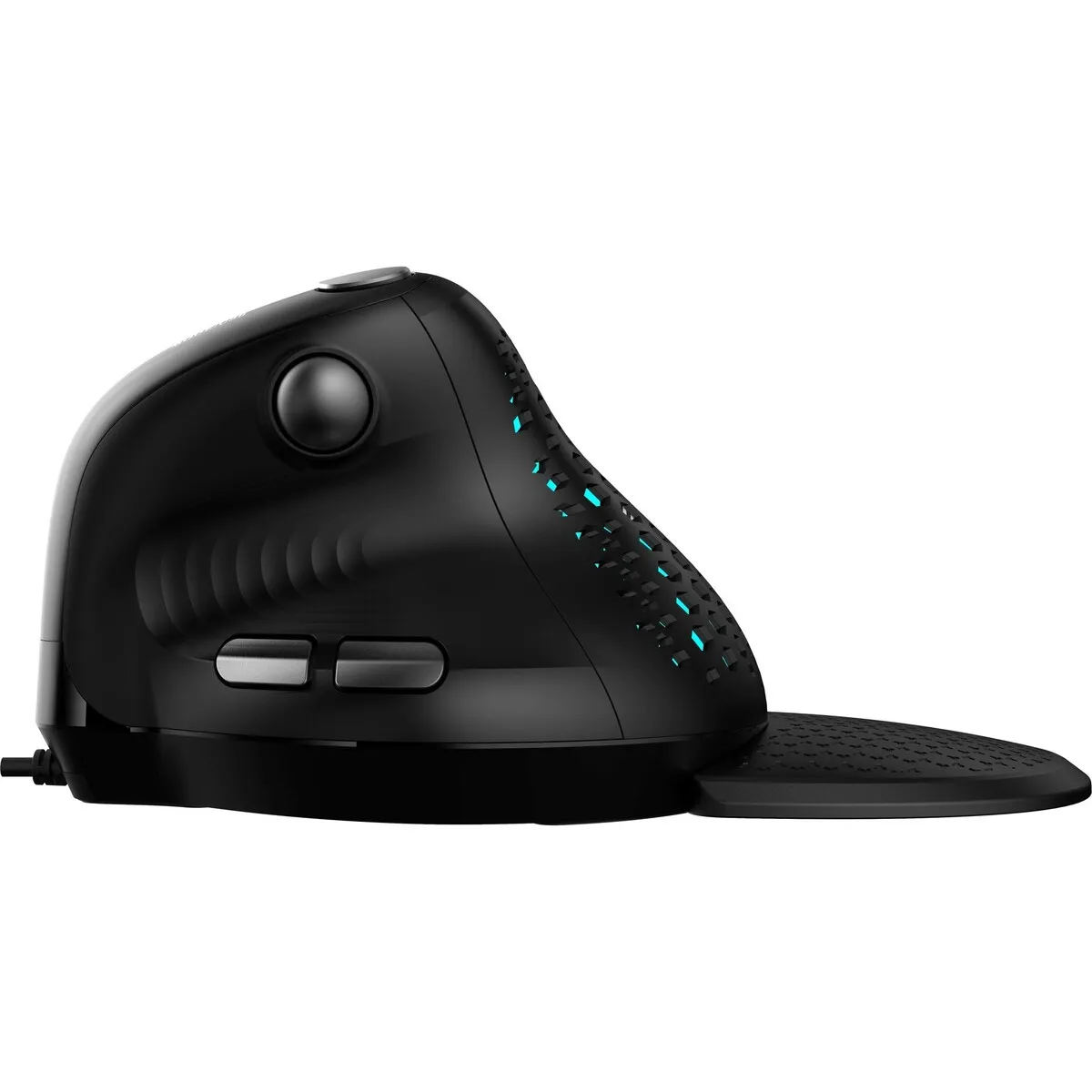
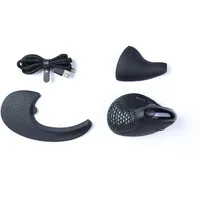
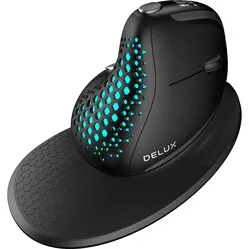
Im Lieferumfang ist eine Handballenauflage für die Maus enthalten. Sie lässt sich über eine magnetische Verbindung ganz einfach an der Maus befestigen. Der Vorteil einer Handballenauflage: Sie kann helfen, Beschwerden im Handgelenk zu verringern, weil Sie weniger dazu neigen, die Bewegung aus dem Handgelenk heraus zu machen. Ein Nachteil ist, dass präzise Arbeiten, zum Beispiel die Bildbearbeitung, etwas schwieriger werden, weil sich die Maus etwas weniger geschmeidig bewegen lässt.
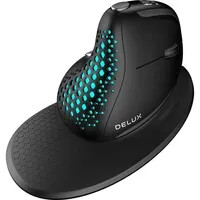
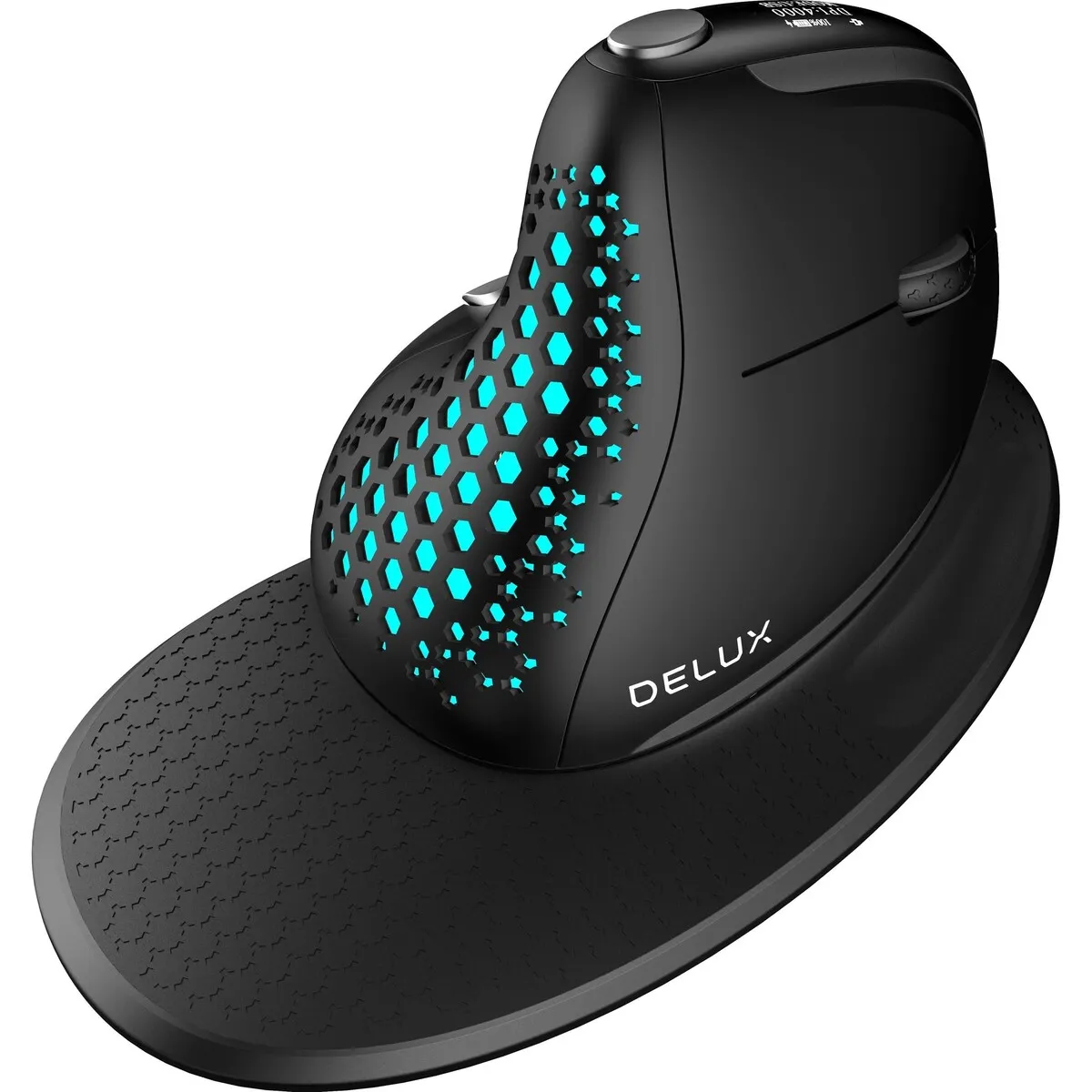
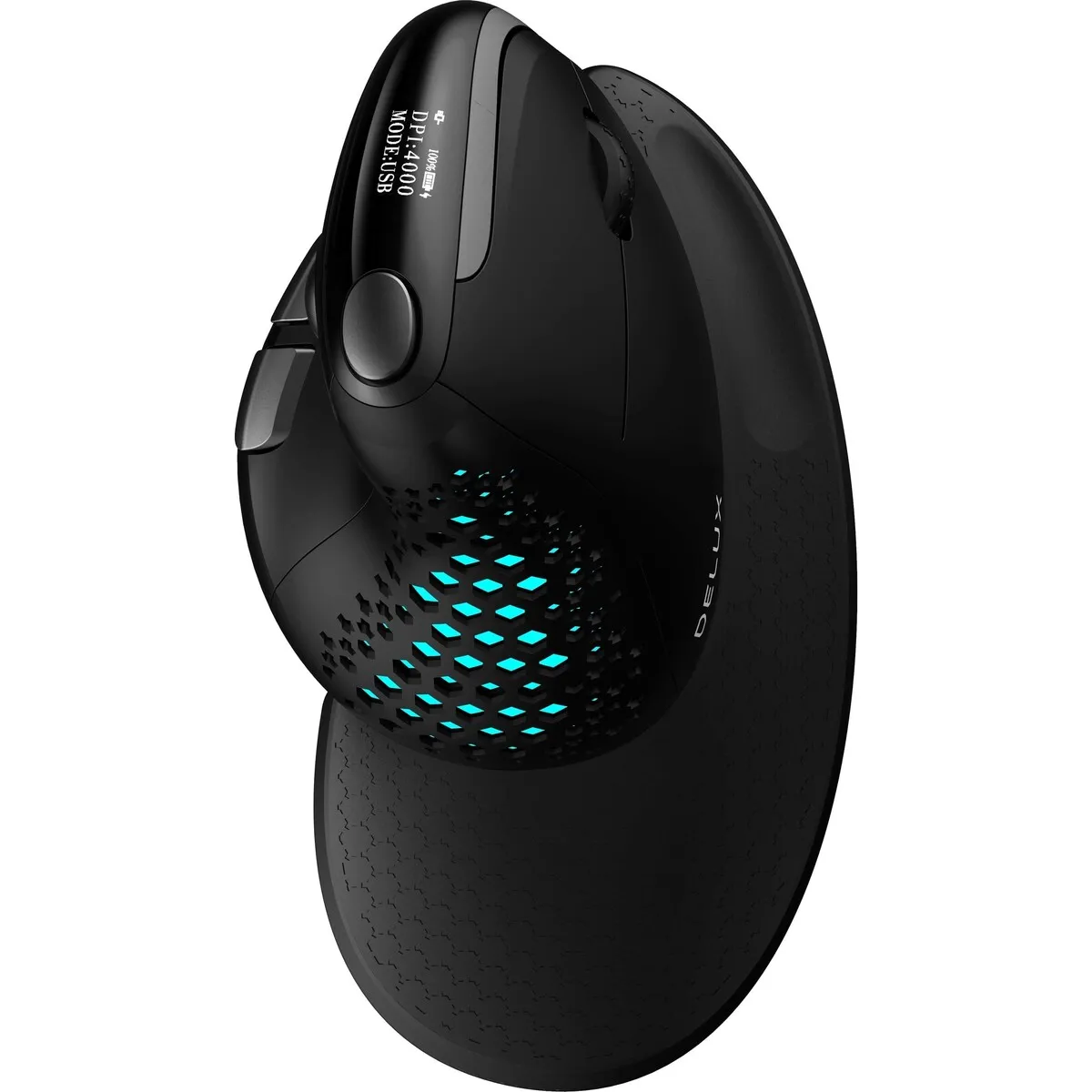
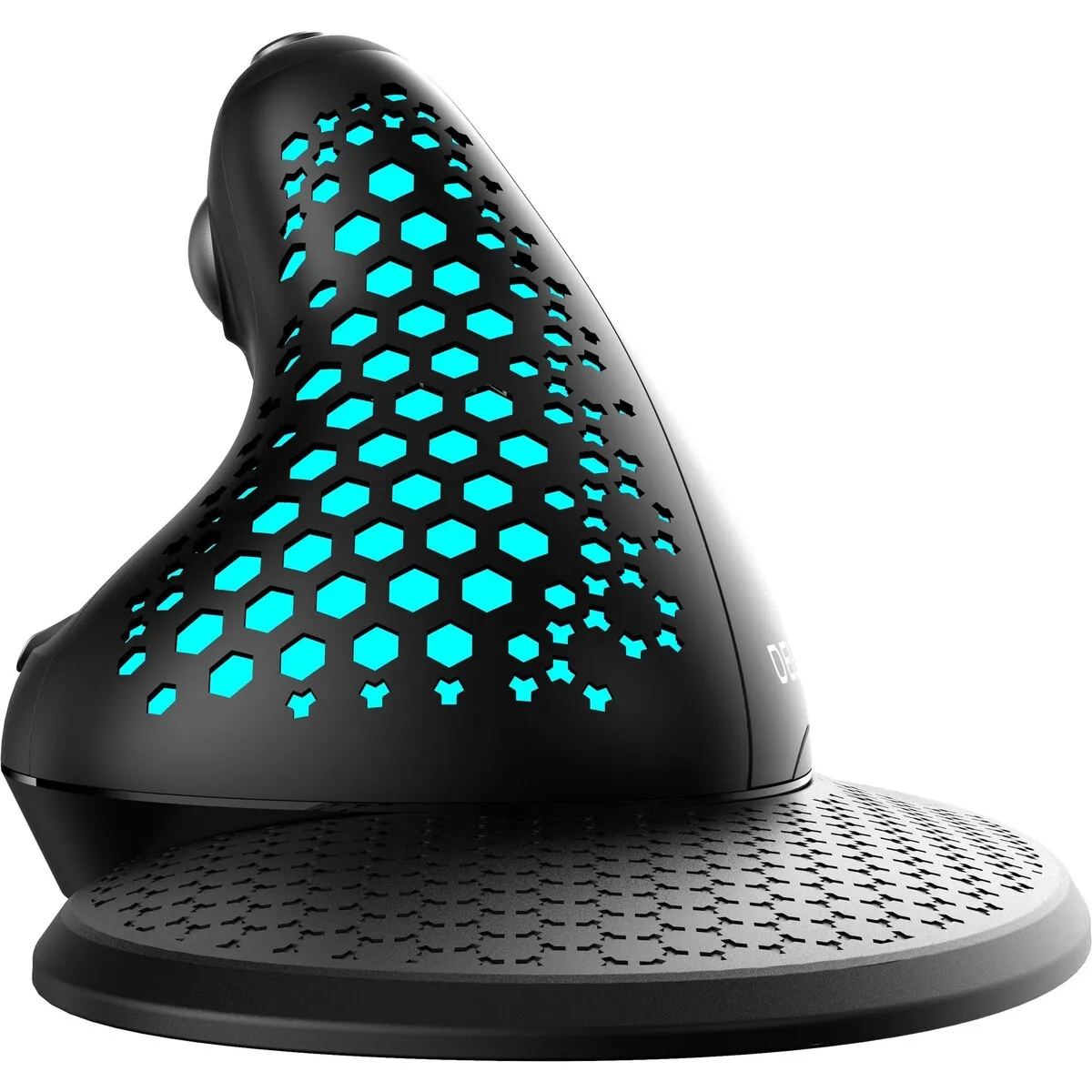
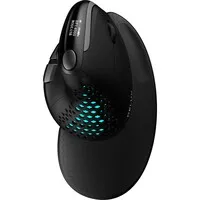
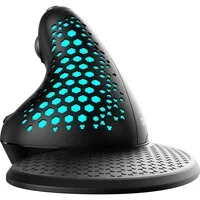
Neben der Handballenauflage lässt sich auch die hintere Abdeckung der Maus dank Magnetverbindung leicht austauschen. Ab Werk ist die Abdeckung mit Wabenmuster montiert. Dadurch entsteht mit der eingebauten Beleuchtung ein Backlight-Effekt. Um den Akku zu schonen, sitzt an der Rückseite der Maus ein Sensor. Er erkennt, wenn eine Hand auf der Maus liegt, und schaltet dann die Hintergrundbeleuchtung aus. Möchten Sie gar keine Hintergrundbeleuchtung, ersetzen Sie die Wabenabdeckung einfach durch die geschlossene Abdeckung.
Was macht die Delux Seeker so gut?
Verbindung mit 4 Geräten gleichzeitig
Wir haben schon viel geschrieben, aber wir sind noch nicht fertig! Die Seeker unterstützt nämlich eine Multiple Device Connection. Die Maus lässt sich also nicht nur am PC verwenden, sondern auch am Tablet und sogar am Smartphone. Mit der Taste an der Unterseite der Maus wechseln Sie ganz einfach zwischen bis zu 4(!) Geräten. Eine mögliche Aufteilung sehen Sie unten.
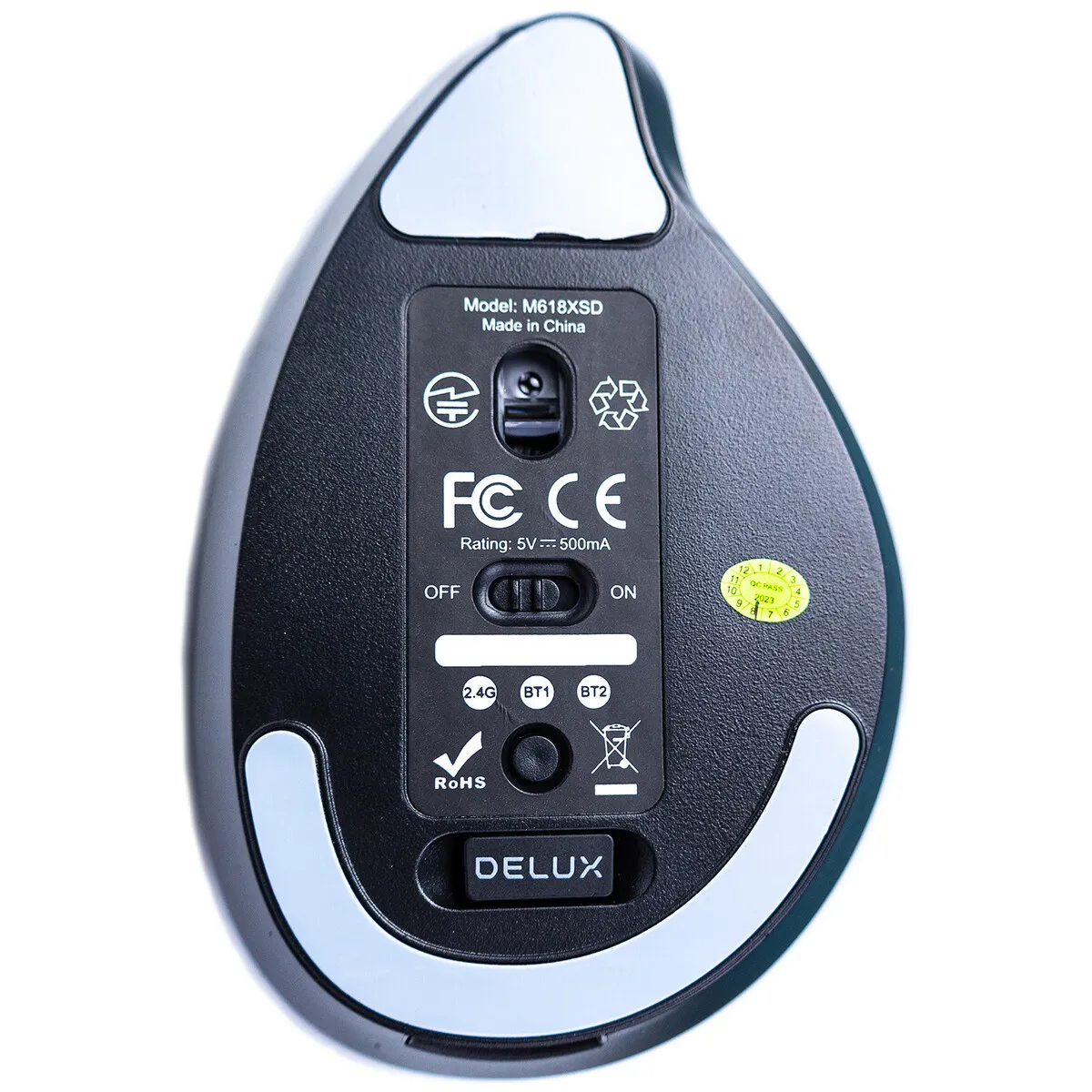
Wenn Sie die Taste an der Unterseite drücken, leuchtet das Feld mit der Aufschrift 2,4G rot auf. Die Maus befindet sich dann im 2,4G-Modus und ist in diesem Beispiel also mit dem Laptop verbunden. Drücken Sie noch einmal, wechselt die Maus in den BT1-Modus und arbeitet mit dem Smartphone. Beim nächsten Druck ist der BT2-Modus aktiv, und nach einem weiteren Druck leuchtet keine Leuchte mehr. Dann verwenden Sie die Maus mit dem Kabel, das übrigens 160cm lang ist. Außerdem zeigt das OLED-Display auf der Oberseite den aktuellen Modus der Maus an.
Horizontal scrollen
Wie war noch mal die Tastenkombination für horizontales Scrollen? Strg + Scrollen? Nein, das ist Zoomen. Vielleicht Befehlstaste + Scrollen? Nein, das funktioniert nur in Photoshop. Ach, Moment: Diese Maus hat ja noch ein Scrollrad!
Delux hat auf der linken Seite der Seeker, direkt über dem Daumen, ein zweites Scrollrad angebracht. Bewegen Sie es nach oben, verschiebt sich Ihr Bildschirm (zum Beispiel in Excel) bequem nach rechts. Scrollen Sie mit dem Rad nach unten, geht es wieder nach links. Dass sich das Scrollrad nach oben und unten bewegt und nicht nach links und rechts, soll die Belastung des Daumens verringern. Gut gemacht, Delux!
Holen Sie mit dem Treiber das Maximum aus Ihrer Delux Seeker heraus
Anpassungen
Als wäre das alles noch nicht genug, bietet die Seeker auch noch zahlreiche Einstellmöglichkeiten. Auf der Website von Delux steht nämlich ein Treiber zum Download bereit, mit dem Sie alle Einstellungen der Maus anpassen können. Unter der Überschrift Downloads finden Sie die Anleitung zum Treiber.
Delux hat für die Seeker einen überraschend intuitiven und übersichtlichen Treiber entwickelt. Damit passen Sie die unterschiedlichsten Dinge an, von optischen Einstellungen wie der RGB-Beleuchtung bis hin zu Makros für produktives Arbeiten. Bei den kabellosen Modellen zeigt der Treiber übrigens auch an, wie voll der Akku noch ist.
Wichtig: Damit der Treiber alle Änderungen an den Tasten korrekt übernimmt, schließen Sie die Maus während der Programmierung am besten per Kabel an.
Tasten und Beleuchtung
Die verschiedenen Lichtmodi einzustellen macht Spaß, aber Sie können die Beleuchtung auch ausschalten, wenn sie Sie stört. Über die ‚Button Settings‘ lassen sich alle Tastenfunktionen anpassen. Sie nutzen die standardmäßigen Navigationstasten ‚Vorwärts‘ und ‚Zurück‘ am Daumen nicht, bearbeiten aber viele Daten in Excel? Dann belegen Sie sie mit ‚Ausschneiden‘ und ‚Einfügen‘.
Das ‚Macro Management‘ ist recht umfangreich, denn der Treiber kann neben Mausbewegungen und Klicks auch alle Tastatureingaben aufzeichnen. Sie können also sogar Makros erstellen, die alle drei kombinieren.
Weitere Einstellungen
Die weiteren Einstellungen (other settings) betreffen die Empfindlichkeit der Maus (DPI) und die USB Report Rate bzw. Polling Rate. Sie gibt an, wie schnell der Computer die Daten der Maus auf den Bildschirm überträgt. Vor allem beim Gaming kann eine höhere Report Rate nützlich sein. Delux hat übrigens auch an den Nutzen der DPI-Stufen gedacht. So können Sie die 5 Standardwerte individuell festlegen. Von den Standardwerten 800-1200-1600-2400-4000 fühlen sich zum Beispiel die ersten vielleicht etwas zu langsam an. Dann wählen Sie stattdessen etwa 1500-2000-2500-3000-4000.
Alle diese Einstellungen werden in einem Profil gespeichert. Sie können mehrere Profile mit jeweils eigenen Einstellungen anlegen. Je nachdem, mit welchen Programmen Sie arbeiten, wählen Sie dann das passende Profil.
Auch das sollten Sie nicht verpassen
Etwas zu viel des Guten?
Vielleicht sehen Sie bei all diesen Informationen den Wald vor lauter Bäumen nicht mehr, und diese vielseitige Maus ist Ihnen schlicht zu vielseitig. Das verstehen wir gut. Dann werfen Sie einen Blick auf die kabellose Variante ohne Display oder die kabelgebundene Variante. Damit es für Sie einfacher wird, haben wir auf der rechten Seite dieser Seite alle Unterschiede aufgelistet.
Aufkleber
Gleitet Ihre Maus an der Unterseite etwas schwer? An der Unterseite der Maus befinden sich weißgraue Aufkleber auf den Gleitpunkten. Diese können Sie einfach abziehen. Danach sollte die Maus wieder geschmeidig über Ihren Schreibtisch oder Ihr Mauspad gleiten.