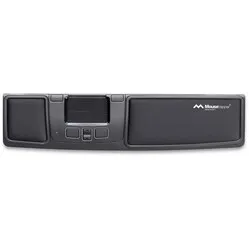
Fortschrittlich, nicht kompliziert
Es ist ein bisschen so, als würde man den Brexit in den Kindernachrichten erklären: ziemlich komplizierte Themen zugänglich und verständlich machen. Genau das macht auch die Advance ein bisschen. Ein durchaus ausgefeiltes Gerät, aber Sie haben den Dreh eigentlich sofort raus.
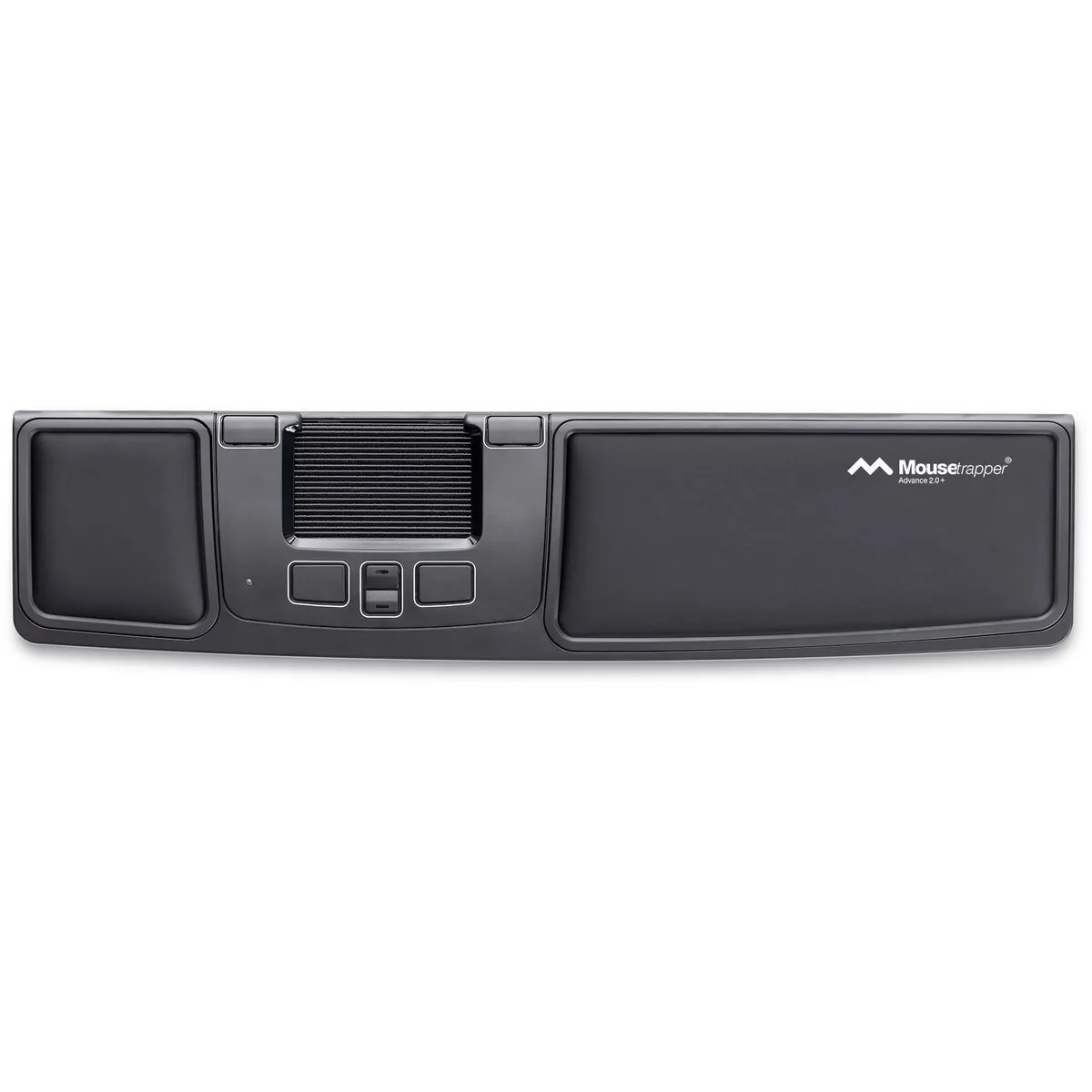
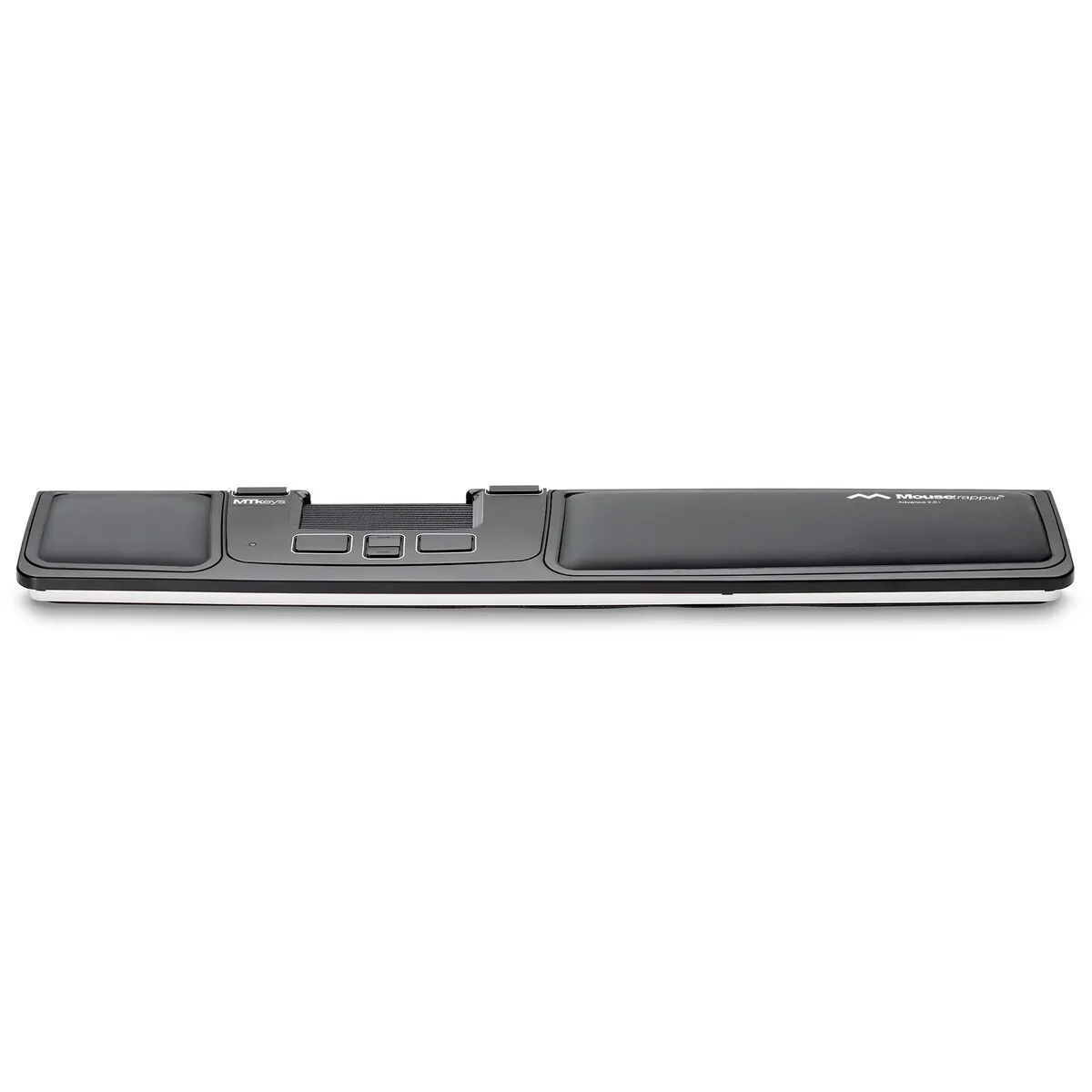
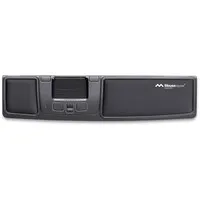
Die zentrale Advance ist vielleicht das beliebteste Modell von Mousetrapper. Sie arbeitet komfortabel, hat viele zusätzliche (programmierbare) Tasten und ein großzügiges Touchpad, auf das ich noch zurückkomme. Weil sie direkt vor Ihnen zwischen Ihnen und Ihrer Tastatur liegt, haben Sie eine kompakte Arbeitshaltung. Ihre Arme bedienen Maus und Tastatur innerhalb der Schulterbreite, was vor allem die Entspannung der Schultern fördert.
Der Unterschied zur 2.0
Der Unterschied zwischen der 2.0 und der 2.0+ liegt in den Handgelenkauflagen. Bei der 2.0 bestehen sie aus Polyester, das sich nur mit einem feuchten Tuch einigermaßen reinigen lässt. Die 2.0+ hat Handgelenkauflagen aus Leder. Diese lassen sich einfach mit Desinfektionsmitteln reinigen.
So nutzen Sie die Advance 2.0
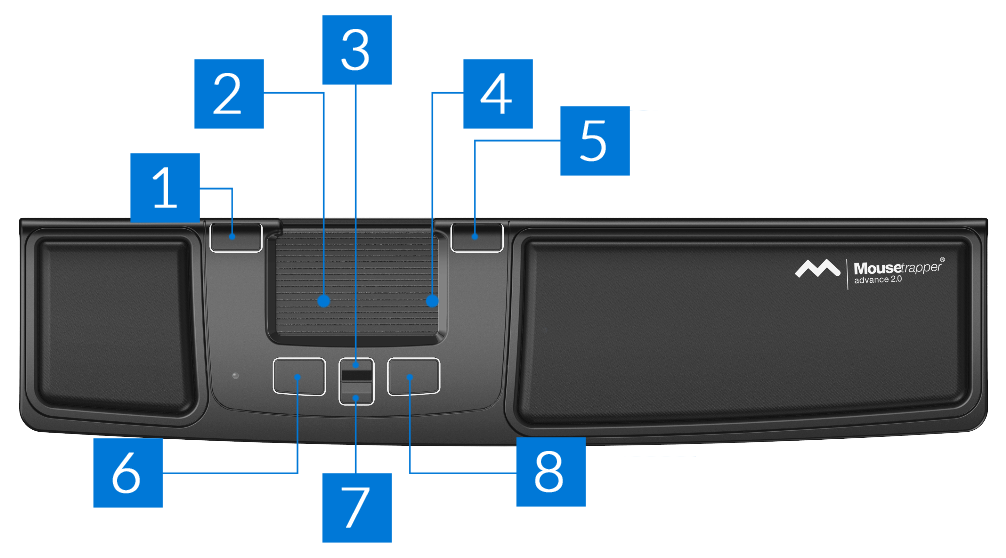
Den Cursor steuern Sie mit der „Matte“ auf dem Trackpad. Die Matte ist etwa 8 x 5 cm groß und lässt sich mit 1 bis zu 3 Fingern gleichzeitig bedienen. Das gibt Ihnen viel Kontrolle und Präzision. Sie lässt sich vertikal rollen und horizontal schieben. Dabei gibt es keine Grenzen: Das Gerät bewegt den Cursor auch dann weiter, wenn Sie mit der Matte ganz links oder ganz rechts angekommen sind.
Mit 2000 DPI (Dots per Inch) fliegt Ihr Cursor blitzschnell über den Bildschirm. Die Empfindlichkeit lässt sich übrigens auch niedriger einstellen, falls Sie sich in Ruhe an diese Lichtgeschwindigkeit herantasten möchten. Sie können die Geschwindigkeit Schritt für Schritt erhöhen.
Die Maus hat 6 Tasten. Neben der üblichen linken und rechten Maustaste gibt es Tasten für Doppelklick, Kopieren, Einfügen sowie Scrollen nach oben und unten. Scrollen können Sie außerdem mit der Matte, auf der rechten Seite.
Mit dem Mousetrapper-Treiber MTkeys können Sie die Funktionen der Tasten ändern oder das Scrollen mit der Matte ein- und ausschalten. Sogar das Vor- und Zurückblättern in Ordnern und Browsern ist möglich.
Schulterfreundlich
Optimal nutzen Sie die Advance erst, wenn Sie beide Hände gleichzeitig arbeiten lassen. Ich selbst (Tim) muss ziemlich oft präzise arbeiten. Im Backoffice unseres Webshops, aber auch mit Photoshop. Die Linksklick-Funktion in der Matte der Mousetrapper ist etwas weniger präzise, weil Sie beim Drücken versehentlich auch den Cursor bewegen können.
Mit dem Treiber von Mousetrapper habe ich den Doppelklick durch einen Linksklick ersetzt. So steuere ich jetzt rechts den Cursor und klicke links. Sollte mir das zu langweilig werden, könnte ich meinen geliebten Klick auch nach rechts legen und dann links steuern und rechts klicken. Sie sehen: Die Belastung der Schultern lässt sich gut verteilen, und Sie entscheiden selbst, welcher Arm die meiste Arbeit bekommt.
Tastatur auf die richtige Höhe bringen
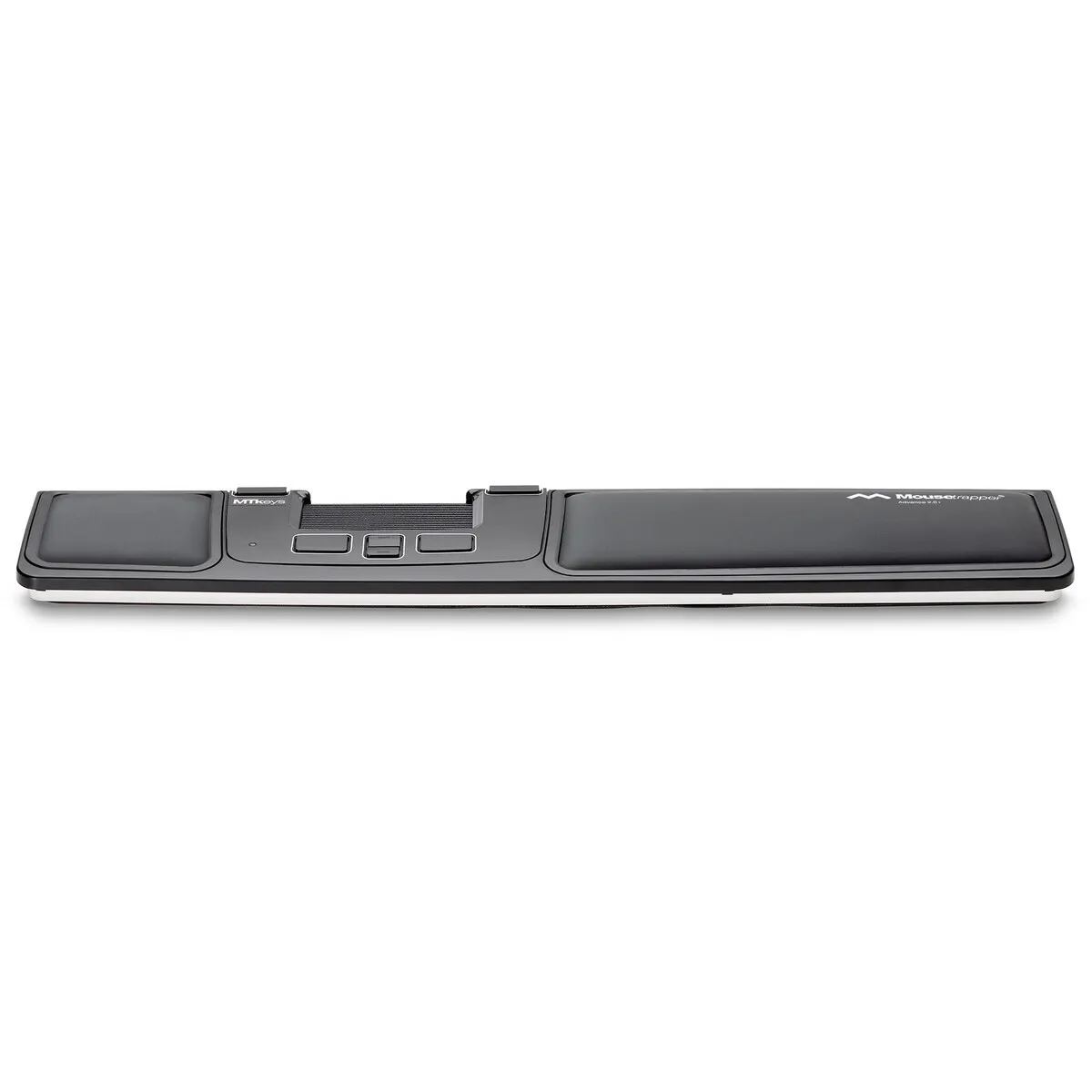
Mit seinen 2 cm ist dieses Trackpad recht niedrig, bietet aber auch für etwas höhere und für sehr flache Tastaturen die Möglichkeit, auf gleiche Höhe zu kommen. Unter der Advance 2.0 befindet sich eine Gummimatte. Lassen Sie sie eingeklappt, liegt die Mousetrapper etwas höher. Klappen Sie sie aus, liegt die Mousetrapper etwas tiefer und die Tastatur auf der Matte etwas höher.
Ein weiterer Vorteil der Matte: Die Tastatur liegt fest darauf und kann nicht einfach verrutschen.
Ein Trackpad oder eine zentrale Maus, wie die Mousetrapper genannt wird, soll vor allem Ihre Haltung zentrieren. Tastatur direkt vor Ihnen, Maus direkt vor Ihnen, Schultern möglichst entspannt, und los geht’s.
Es gibt aber noch mehr Vorteile. So können Sie die Belastung gut auf Hände und Arme verteilen. Außerdem bietet ein Produkt wie die Advance deutlich mehr Tasten und Funktionen als eine normale Maus, sodass Sie Tastatur und Cursor weniger brauchen.
Personalisieren mit MTkeys
Mit dem intuitiven Mousetrapper-Treiber MTkeys ändern Sie die Funktionen auf dem Trackpad ganz einfach. Dank einer Abbildung der Advance und einer verständlichen Erklärung ist das Ändern der Funktionen ein Kinderspiel.
Die Advance hat ganze 6 Tasten, die jeweils eine andere Funktion übernehmen können. Sie können sogar mehrere Profile anlegen. Wenn Sie zwischen diesen Profilen wechseln, belegen Sie die Tasten zum Beispiel mit völlig anderen Funktionen oder passen die Empfindlichkeit des Cursors an.
Ein Excel-Profil mit Ausschneiden, Einfügen und Einfügen ohne Formatierung. Oder ein Photoshop-Profil mit Vergrößern, Verkleinern und höherer Präzision des Cursors. Das Maximum holen Sie erst aus der Mousetrapper heraus, wenn Sie MTkeys installiert haben.