Stel hier je vraag over dit product
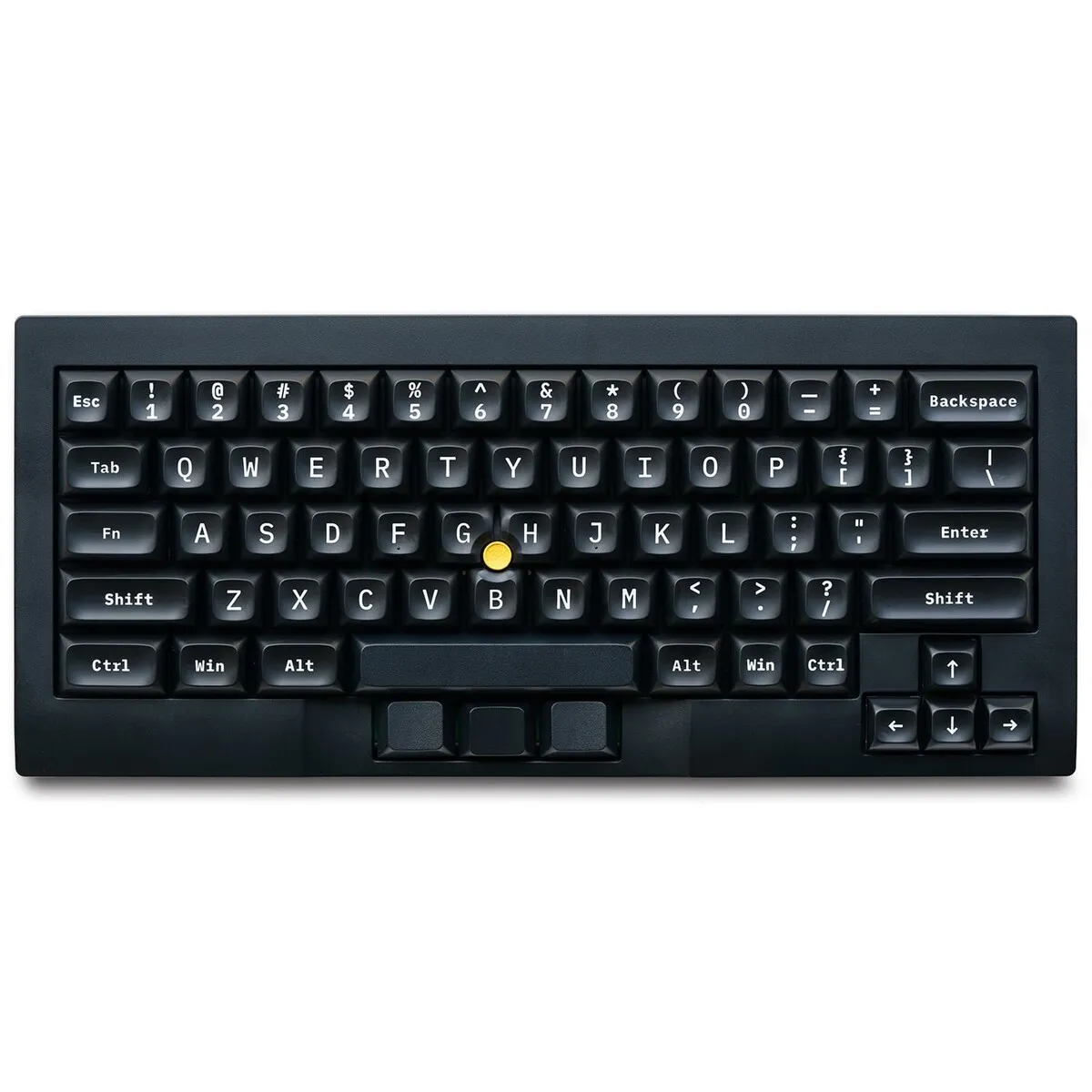
TEX Shura 60 % mechanische Tastatur mit Pointer-Stick

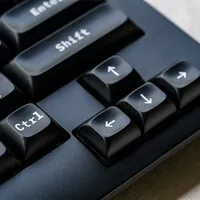
Beschreibung TEX Shura 60 % mechanische Tastatur mit Pointer-Stick
Passt diese Tastatur zu mir?
| Breite | 3130 mm |
| Tiefe | 135 mm |
| Höhe | 33 mm |
| Ausführung | Windows, macOS, Linux |
| Tastenbelegung | QWERTY (ANSI US int.) |
| Switches | Cherry MX1A Silent Red, Blue, Brown |
| Anschluss | Kabel |
Eine Hommage an die mechanische Shura-Tastatur
Kleiner Zeigepunkt
Meine Tastatur hat eine eigenwillige Eigenart: den Pointing Stick. Manchmal scheint er ein Eigenleben zu führen und beschließt, wild herumzuspringen, gerade wenn ich konzentriert tippe. Als wolle er sagen: "Jetzt bin ich mal dran mit einem Tänzchen zwischen den Buchstaben!"
Warum die mechanische Shura-Tastatur?
Pointing Stick als Cursor
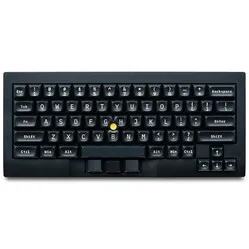
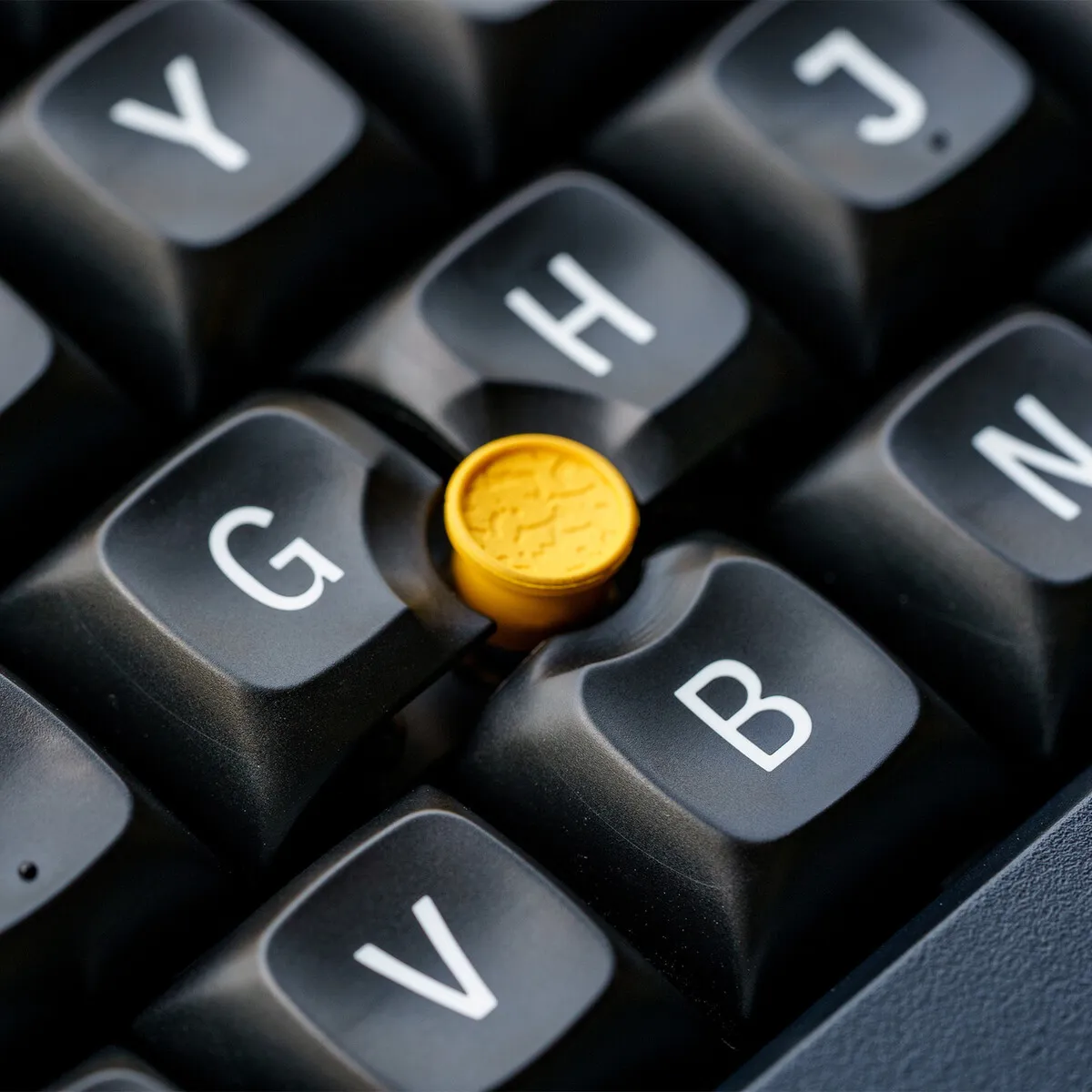
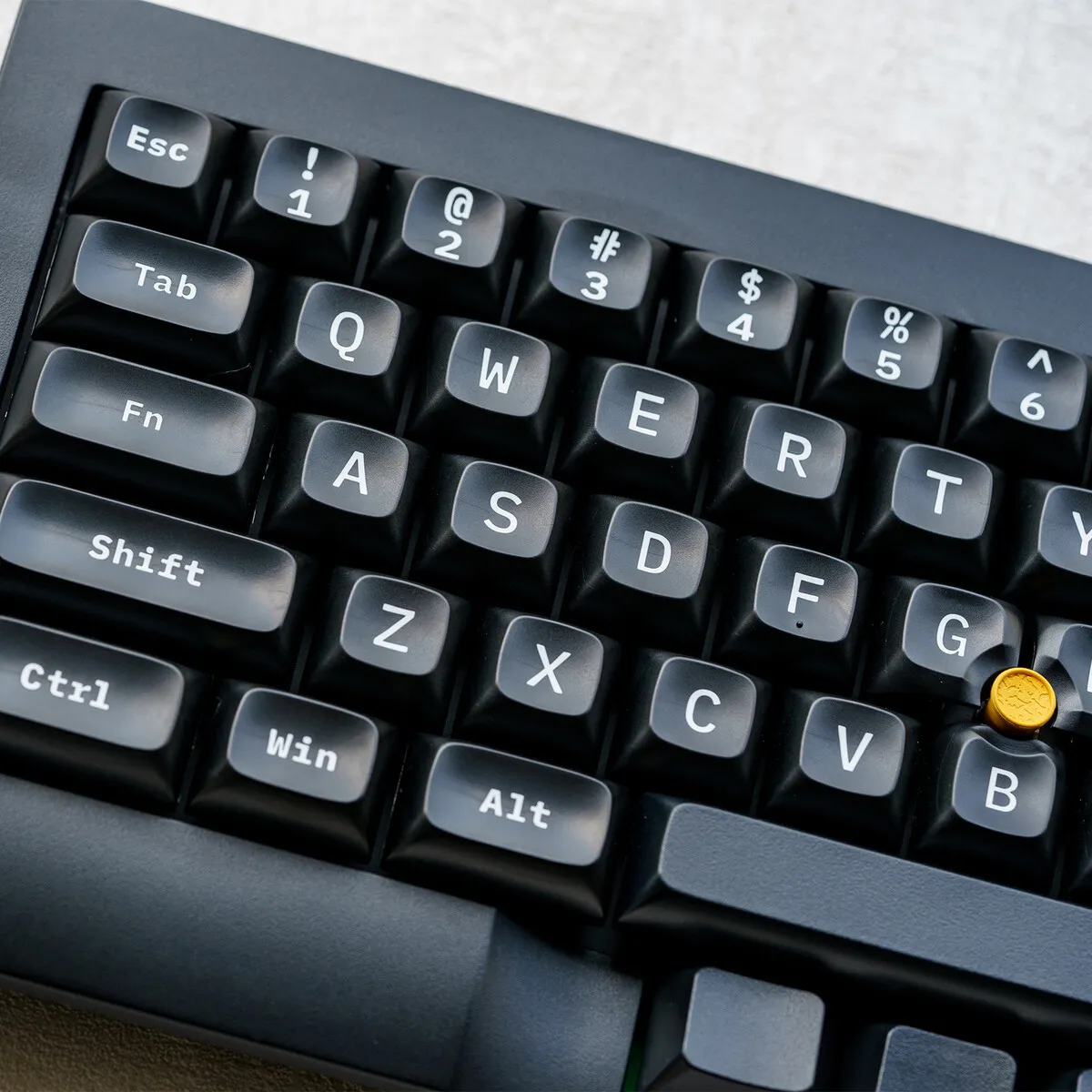
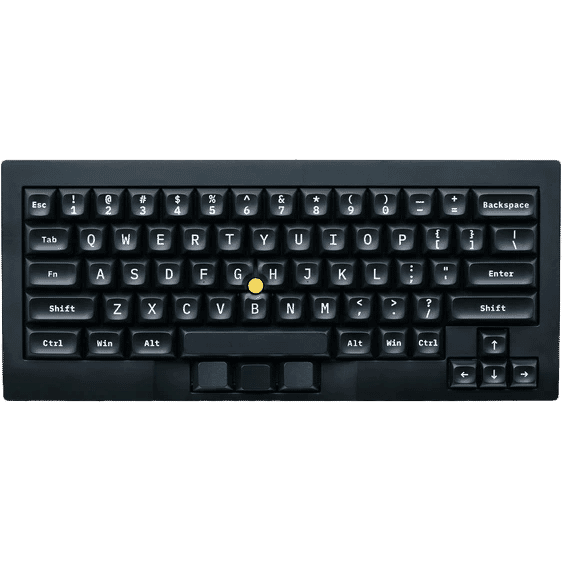
Was die Shura-Tastatur einzigartig macht, ist der Pointing Stick in der Mitte der Tastatur. Diesen kleinen Gummiknopf können Sie wie eine Maus verwenden und damit den Cursor auf Ihrem Bildschirm steuern. Ein Pointing Stick hat mehrere Vorteile.
Platzsparend
Da der Pointing Stick direkt auf der Tastatur sitzt, braucht er keinen zusätzlichen Platz auf dem Schreibtisch. Das ist praktisch, wenn Sie an einem kleinen Arbeitsplatz arbeiten oder oft unterwegs sind. Außerdem müssen Sie die Hände nicht von der Tastatur nehmen, um den Cursor zu bewegen, wie es bei einer Maus der Fall ist. Das kann die Produktivität steigern, weil Ihre Hände während der Arbeit in der Grundstellung bleiben. Auch ergonomisch kann das ein Vorteil sein.
Kurz gesagt: Ein Pointing Stick kann die Effizienz und den Komfort bei der Arbeit am Computer verbessern. Vor allem für Menschen, die viel mit Textverarbeitung oder präzisen Aufgaben arbeiten und nicht ständig zwischen Tastatur und Maus wechseln möchten.
Empfindlichkeit der Maus anpassen
Mit der Tastenkombination M_Fn + 1 bis M_Fn + 9 stellen Sie die Empfindlichkeit des Pointing Sticks stufenweise ein. Ihr Cursor bewegt sich dann langsamer (1) oder schneller (9).
Wir empfehlen Ihnen, verschiedene Stufen auszuprobieren, um herauszufinden, was für Sie am angenehmsten ist. Im Lieferumfang der Tastatur sind verschiedene Gummikappen enthalten, die Sie auf den Pointing Stick stecken können. Die M_Fn-Taste ist die mittlere Taste unter der Leertaste.
Mausklick
Praktisch natürlich, dass Sie mit dem Pointing Stick den Cursor steuern können. Mit dem Stick selbst klicken können Sie allerdings nicht. Dafür sind die drei Tasten unter der Leertaste gedacht. Die linke Taste dient als linke Maustaste, die rechte Taste als rechte Maustaste.
Die mittlere Taste ist die M_Fn-Taste. Damit passen Sie, wie oben beschrieben, die Empfindlichkeit Ihres Pointing Sticks an. Außerdem können Sie die Scrollfunktion nutzen, solange Sie die M_Fn-Taste gedrückt halten.
Das macht die Shura-Tastatur so gut
N-Key-Rollover
Damit keine Tastenanschläge falsch erfasst werden, verfügt die Shura-Tastatur über N-Key-Rollover (auch NKRO genannt). Das bedeutet, dass die Tastatur mehrere Tastenanschläge gleichzeitig erkennen und korrekt wiedergeben kann. Mit NKRO erfasst die Tastatur jede gedrückte Taste genau, auch wenn mehrere Tasten gleichzeitig gedrückt werden. Das ist vor allem für Gamer und schnelle Tipper praktisch, weil keine Anschläge verloren gehen oder falsch registriert werden.
Robust gebaut
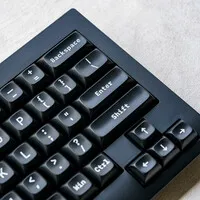
Mit Abmessungen von 31,3 x 13,5 x 3,3 cm und einem Gewicht von 1000 Gramm ist das eine robuste Tastatur. Das Gehäuse besteht aus ABS-Kunststoff (Acrylnitril-Butadien-Styrol). Dieser Kunststoff wird wegen seiner Festigkeit und Langlebigkeit häufig für Tastaturen verwendet.
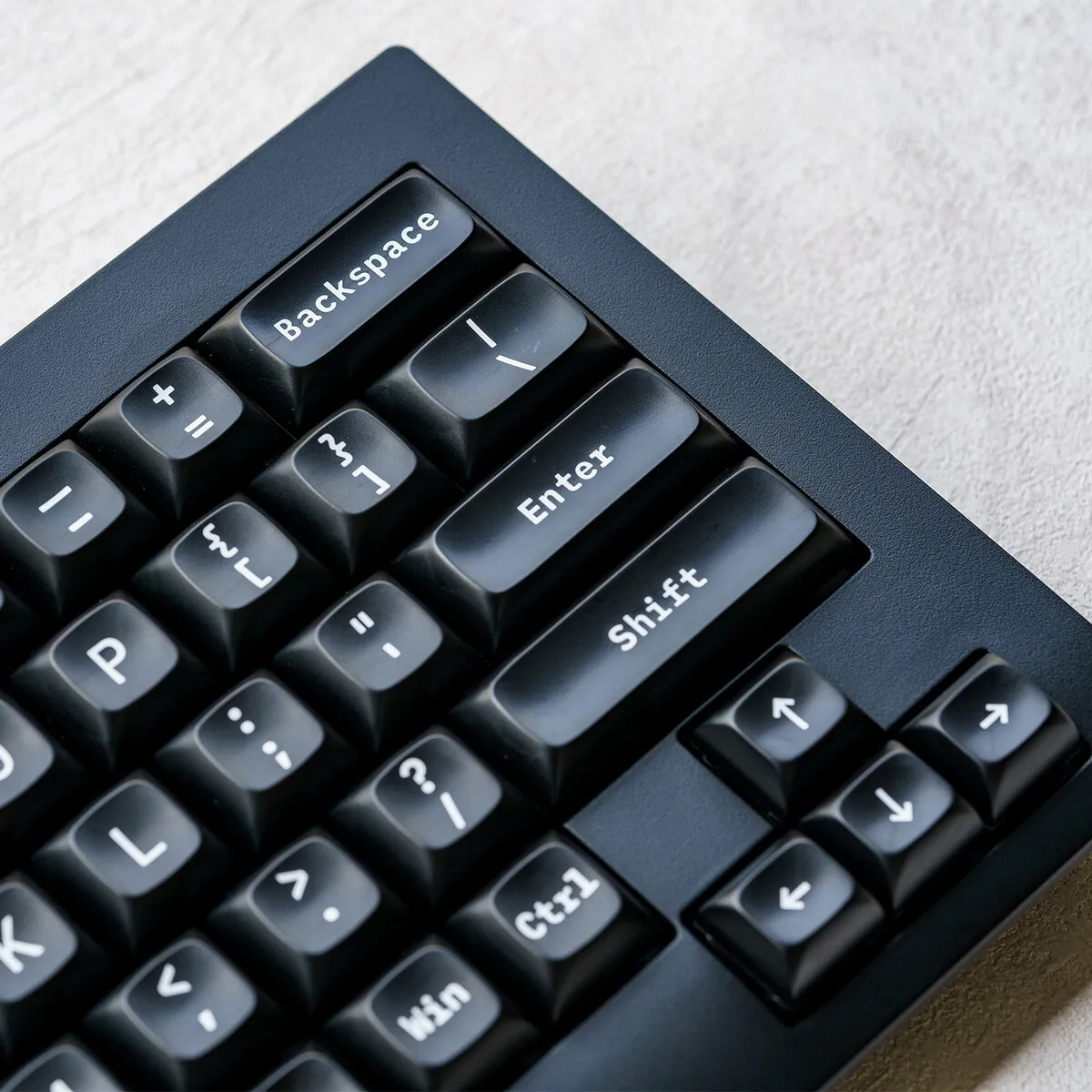
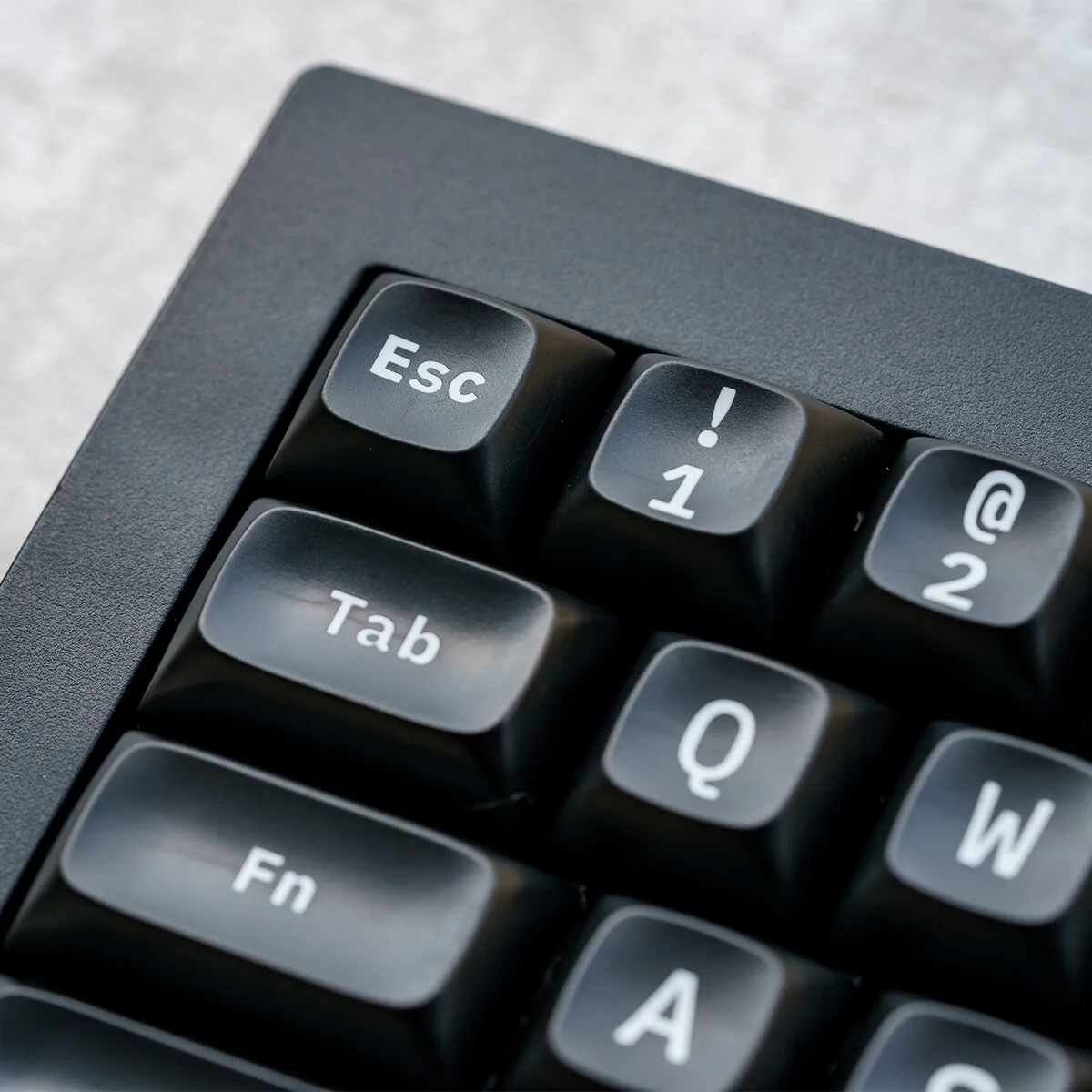
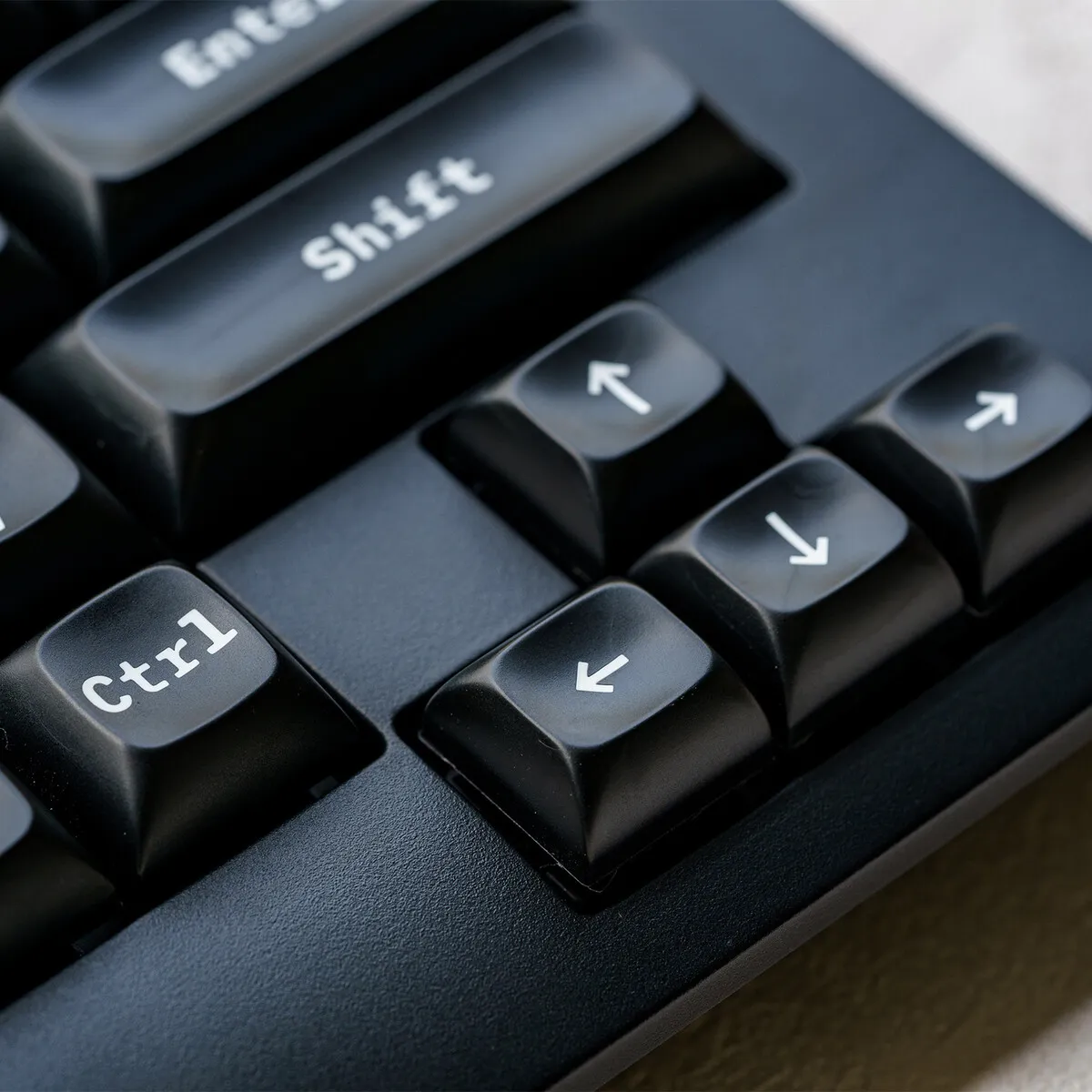
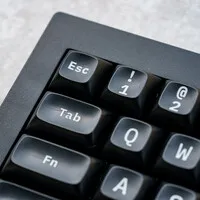
Die Tastenkappen bestehen aus Double-Shot-PBT. Die Symbole und Zeichen sind also nicht aufgedruckt, sondern in den Kunststoff eingegossen. So bleiben die Beschriftungen auch nach langer Nutzung gut lesbar.
Holen Sie das Beste aus Ihrer mechanischen Shura-Tastatur heraus
Programmierbar
Die Shura-Tastatur lässt sich mit dem Tool auf der Website des Herstellers TEX programmieren. Dort richten Sie Makros ein, mit denen Sie schneller arbeiten. Makros sind Tastenkombinationen, die beim Drücken eine Reihe von Aktionen ausführen.
Beispiele für Makros
Wiederkehrende Aufgaben automatisieren: Müssen Sie regelmäßig dieselbe Tastenfolge eingeben, können Sie dafür ein Makro erstellen. Zum Beispiel für eine lange Folge von Zahlen oder Zeichen.
Produktivität: Im Beruf lassen sich mit Makros Tastenkürzel für häufig genutzte Aktionen in Programmen wie Textverarbeitung, Tabellenkalkulation oder Grafiksoftware anlegen.
Multimediafunktionen: Mit Makros können Sie Multimediafunktionen auslösen, zum Beispiel Musik abspielen, die Lautstärke anpassen oder bestimmte Programme öffnen.
Gaming: Beim Gaming vereinfachen Makros oft komplexe Tastenkombinationen für Spielbefehle. So führen Sie zum Beispiel in einem Strategiespiel schnell eine Reihe von Aktionen aus oder lösen in einem Kampfspiel eine spezielle Combo aus.
Das sollten Sie nicht verpassen
Switch-Auswahl
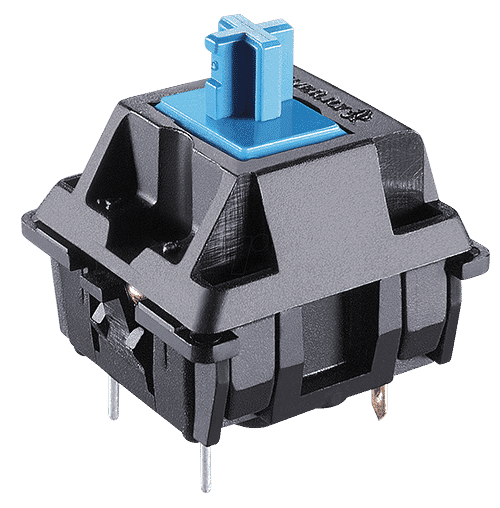
Die Shura-Tastatur ist mit mechanischen MX1A-Switches der Marke Cherry ausgestattet. Switches sind die Mechanik unter den Tastenkappen. Sie sorgen dafür, dass die Tastatur Ihre Anschläge registriert. Bei der Shura-Tastatur haben Sie die Wahl zwischen 3 Switch-Typen: Silent Red, Blue und Brown.
Der Silent Red ist ein linearer Switch, den Sie mit gleichmäßigem Druck und ohne Widerstand durchdrücken. Das Besondere an diesem Switch ist, wie der Name schon vermuten lässt, dass er nahezu geräuschlos ist. Damit gehört die Tastatur zu den leisesten mechanischen Tastaturen, die wir je gehört haben.
Der braune Switch ist ebenfalls leise, gibt beim Drücken der Taste aber einen leichten Widerstand. Das ist praktisch, wenn Sie viel (blind) tippen. Sie spüren dann gut, wann eine Taste weit genug gedrückt ist, um registriert zu werden.
Der blaue Switch fühlt sich genauso an wie der braune. Beim Drücken gibt er aber ein lautes Klicken von sich. Manche Menschen finden diesen Klang angenehm und wählen deshalb lieber einen blauen Switch. Andere (oft die Kollegen des Nutzers) finden das Geräusch äußerst störend. Wir empfehlen Ihnen daher, den blauen Switch nur zu wählen, wenn Sie damit niemanden stören.
Vor- und Nachteile
- Mit Pointing Stick
- Weniger Handwechsel zwischen Tastatur und Maus
- Keine separate Maus nötig
- Programmierbar
- Keine Tastenkappen für macOS im Lieferumfang
- Knappe Anleitung im Verhältnis zu den Möglichkeiten der Tastatur
Technische Daten
| Switches | Cherry MX1A Silent Red, Blue, Brown |
| Ergonomisches Design | |
| Kabellos nutzbar | Nein |
| Programmierbar | Ja |
| Abmessungen | 31,3 x 13,5 x 3,3 cm |
| Gewicht | 1000 Gramm |
Wie sehr freut sich mein Körper darüber?
| Arm | |
| Hand | |
| Finger | |
| Handgelenk |
Produkteigenschaften
- QWERTY-Layout (US)
- Cherry MX1A-Switches
- Material der Tastenkappen: ABS Double-Shot
- Material der Tastatur: ABS-Kunststoff
- N-Key-Rollover
- Mit Pointing Stick als Cursor
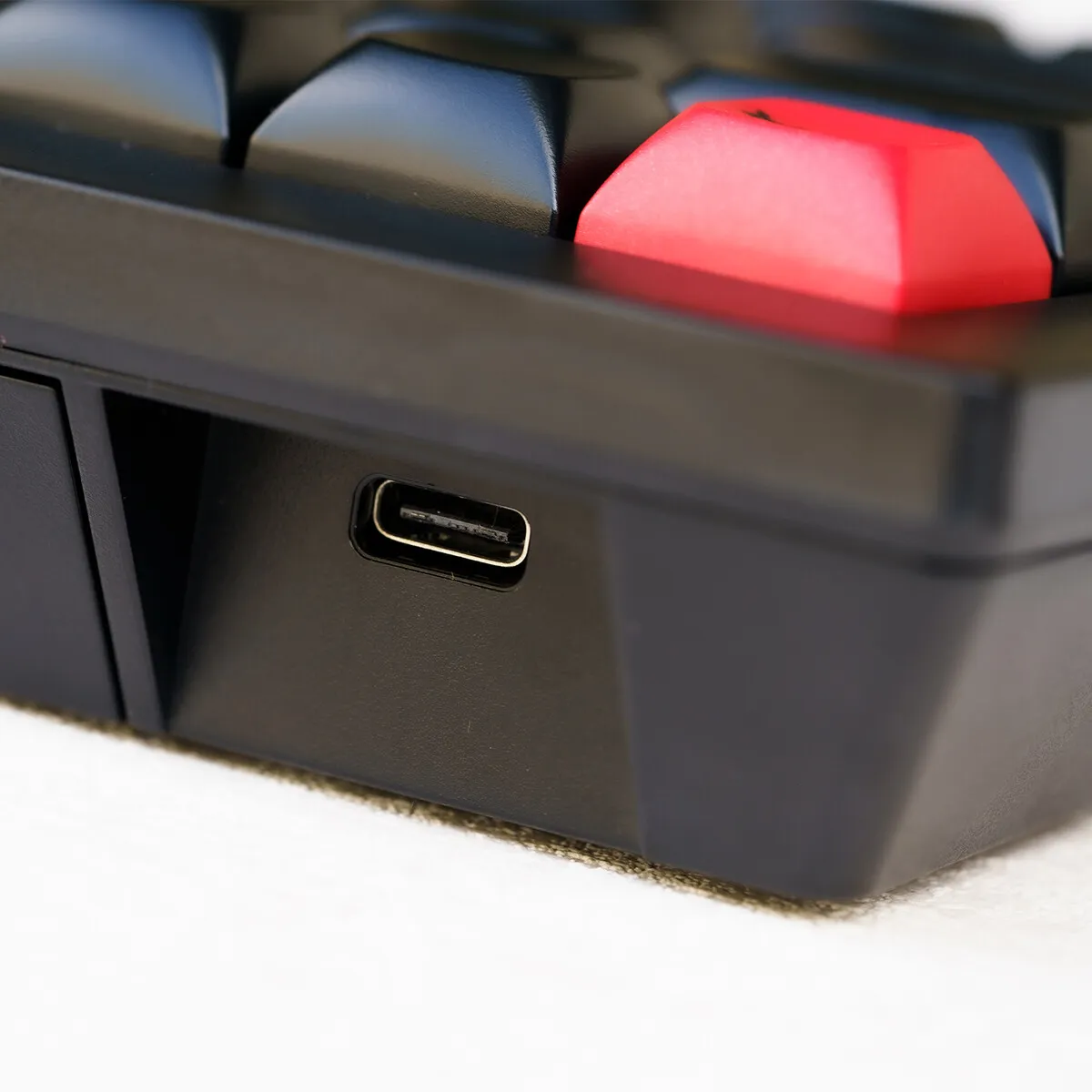
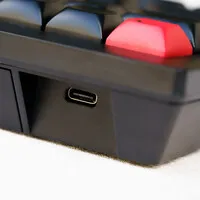
- Anschluss: Kabel USB-C auf USB-A
- Geeignet für Windows, Mac OS X und Linux
- Abmessungen: 31,3 x 13,5 x 3,3 cm
- Gewicht: 1,0 kg
Lieferumfang
- 1 x Shura-Tastatur
- 1 x Kurzanleitung (Englisch)
- 1 x Kabel USB-A auf USB-C
- 3 x zusätzliche Tastenkappen
- 1 x Keycap-Puller
- 3 x Gummikappe für den Pointing Stick
Häufig gestellte Fragen
Welcher Switch passt zu Ihnen?
Bei dieser Tastatur wählen Sie selbst, welche Switches verbaut sind. Sie kosten gleich viel, es ist also reine Geschmackssache. Ein linearer Switch läuft gleichmäßig durch, ohne spürbaren Druckpunkt. Ein taktiler Switch hat diesen Druckpunkt, und ein Clicky Switch macht ihn zusätzlich hörbar.
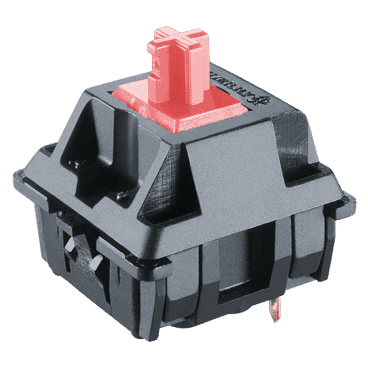 | 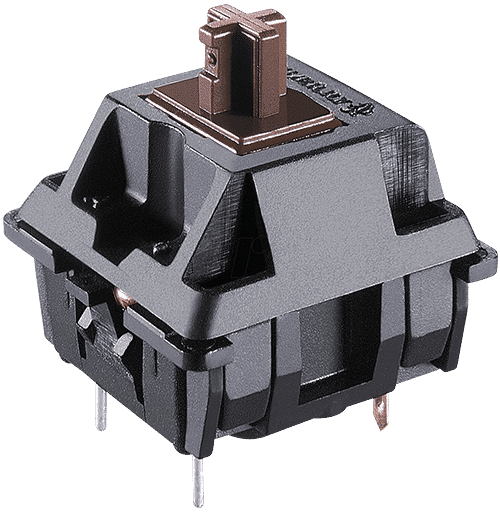 |  | |
| Typ:Linear läuft gleichmäßig durch. Taktil hat einen spürbaren Druckpunkt. Clicky ergänzt ihn um ein hörbares Klicken. | Linear (leise) | Taktil | Clicky |
| Betätigungskraft:Kraft:Die Kraft, die nötig ist, damit ein Anschlag registriert wird. Eine gewöhnliche Tastatur mit Gummikuppeln braucht 55 bis 60 g. Ein niedrigerer Wert bedeutet also leichteres Tippen. | 45 g | 45 g | 50 g |
| Spürbarer Druckpunkt:Druckpunkt:Die Kraft an der Stelle, an der Sie deutlich spüren, dass die Taste nachgibt. Nur taktile und Clicky Switches haben das, bei einem linearen Switch fehlt es. Ein Strich bedeutet, dass der Switch einen Druckpunkt hat, der Hersteller aber keinen Wert angibt. Fachbegriff: Druckpunktkraft. | Nicht zutreffend | 55 g | 60 g |
| Auslösung nach:Der Weg, den die Taste zurücklegt, bevor der Anschlag registriert wird. Sie müssen die Taste also nicht ganz durchdrücken. Fachbegriff: Vorlaufweg oder Auslösepunkt. | 1,9 mm | 2,0 mm | 2,2 mm |
| Gesamter Tastenweg:Weg:Der gesamte Weg, bis die Taste nicht weiter nach unten geht. | 3,7 mm | 4,0 mm | 4,0 mm |
| Lebensdauer:Die Anzahl der Anschläge pro Taste laut Herstellerangabe. | 50 Millionen | 100 Millionen | 50 Millionen |
| Geräusch:Richtwert bei normalem Tippen. Auch ein Silent Switch macht ein Geräusch, wenn Sie die Taste ganz durchdrücken. | Sehr leise | Leise | Hörbarer Klick |
Spezifikationen
| Wiederaufladbar | |
| Farbe | Schwarz |
| Produktgewicht | 1000 Gramm |
| Abmessungen Länge x Breite x Höhe | 31,3 x 13,5 x 3,3 cm |
| Marke | Text |
| Garantie | 2 Jahre |
| Artikelnummer | ERGO-TEX-SR-002 | ERGO-TEX-SR-003 | ERGO-TEX-SR-005 |
| Art der Garantie | Kostenloser Garantie- und Rücksendeservice von Ergojoy |
| Anschluss | Kabel |
| Art der Stromversorgung | Kabel |
| Bluetooth | |
| Minimale Systemanforderungen | Mac OS X v10.5, Mac OS X v10.6, Mac OS X v10.7, Mac OS X v10.8, Mac OS X v10.9, Mac OS X v10.10, Mac OS X v10.11, Windows XP, Windows Vista, Windows 7, Windows 8, Windows 10 |
| Plug & Play | |
| Tastaturlayout | QWERTY (ANSI US int.) |
| Prüfungsarten | Cherry MX1A |
| Numerisches Tastenfeld | |
| Tastenkombinationen | |
| Tastaturtyp | Mechanisch |
| Programmierbare Tasten | |
| Trackball/Touchpad | |
| Ergonomisches Design |
Bewertungen TEX Shura 60 % mechanische Tastatur mit Pointer-Stick
Kunden, die eine Bewertung schreiben, nehmen an der Verlosung eines Gutscheins teil. Wir ziehen einen Gewinner und veröffentlichen alle Bewertungen, auch kritische.