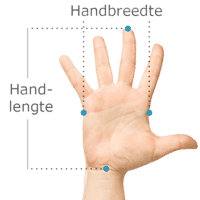
Passt diese Maus zu meiner Hand?
Möchten Sie die ideale Maus finden? Dann messen Sie unbedingt kurz Ihre Hand aus. Die folgende Abbildung zeigt, wie Sie Ihre Hand ausmessen müssen. Diese Maus eignet sich für Hände mit den folgenden Maßen: Handlänge: weniger als 190 mmHandbreite: weniger als 90 mm
Eine Hommage an die Delux Seeker
Die weltweit erste vertikale Maus mit OLED-Display
Vorsicht. Wenn du dich erst einmal an diese Maus gewöhnt hast, willst du keine andere mehr. Die Delux Seeker ist nämlich so vielseitig, dass uns eigentlich nichts einfällt, was diese Maus nicht hat. Angefangen bei einem Display auf der Oberseite. Aber warte! Es gibt noch so. Viel. Mehr.
Warum die Delux Seeker?
Für alle Aufgaben
Mit diesem Juwel hat Delux einen wirklich guten Schachzug auf dem Markt gemacht. Die Seeker verfügt über ein reguläres Scrollrad zwischen der normalen linken und rechten Maustaste und eignet sich zum vertikalen Scrollen, wie du es gewohnt bist. Was die Seeker einzigartig macht, ist das Scrollrad über dem Daumen, mit dem du in Programmen wie Excel oder Photoshop horizontal scrollen kannst.
Die Seeker verfügt über 6 Tasten, darunter die üblichen linke und rechte Maustaste. Diese sind übrigens sehr leise. Die beiden Tasten unter dem Daumen ermöglichen ein einfaches Vor- und Zurückblättern, beispielsweise beim Surfen im Internet. Ein kleiner Nachteil ist, dass die „Weiter“-Taste etwas zu weit entfernt platziert ist, sodass sie nicht für jeden gleichermaßen gut erreichbar ist. Auf der Oberseite der Maus befindet sich eine DPI-Taste, mit der die Empfindlichkeit der Maus eingestellt werden kann (800, 1200, 1600, 2400 oder 4000). An der Unterseite der Maus befindet sich eine Taste, mit der man zwischen den verschiedenen Modi (BT 5.0, 2,4-GHz-Funkverbindung oder Kabelverbindung) wechseln kann.
Ansprechend
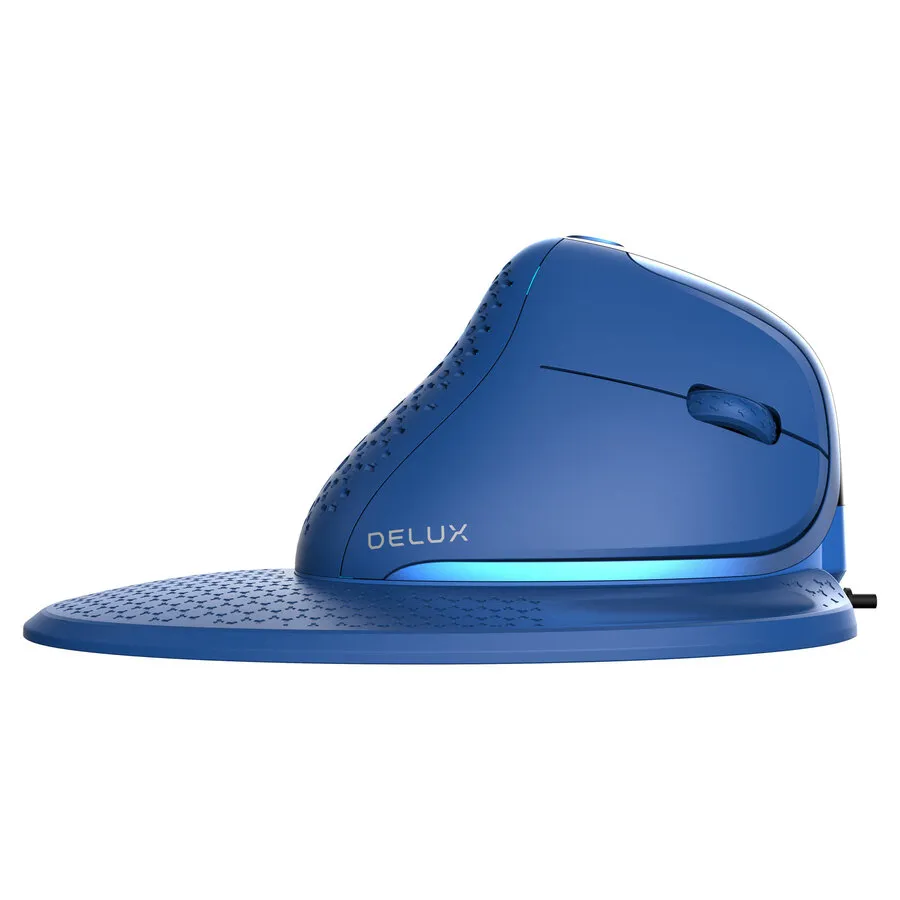
Im Lieferumfang ist eine Handgelenkauflage für die Maus enthalten. Diese lässt sich mithilfe einer magnetischen Verbindung ganz einfach an der Maus befestigen. Der Vorteil einer Handballenauflage besteht darin, dass sie Handgelenksbeschwerden vorbeugen kann, da man weniger dazu neigt, Bewegungen aus dem Handgelenk heraus auszuführen. Ein Nachteil der Handballenauflage ist, dass präzise Arbeiten, beispielsweise die Bearbeitung von Fotos, etwas schwieriger werden, da man die Maus etwas weniger geschmeidig bewegen kann.
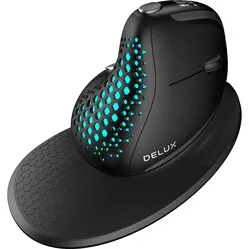
Neben der Handballenauflage lässt sich auch die hintere Abdeckung der Maus dank einer magnetischen Verbindung leicht austauschen. Standardmäßig ist die Abdeckung mit einem Wabenmuster versehen, wodurch durch die in der Maus integrierte Beleuchtung ein Backlight-Effekt entsteht. Um die Batterie zu schonen, befindet sich an der Rückseite der Maus ein Sensor. Dieser erkennt, wenn eine Hand auf die Maus gelegt wird, und schaltet die Hintergrundbeleuchtung entsprechend aus. Solltest du gänzlich auf die Hintergrundbeleuchtung verzichten wollen, kannst du die Abdeckung mit dem Wabenmuster durch eine undurchsichtige Abdeckung ersetzen.
Was macht die Delux Seeker so gut?
Verbindung mit 4 Geräten gleichzeitig
Wir haben inzwischen schon viel geschrieben, aber wir sind noch nicht am Ende! Die Seeker verfügt nämlich über eine Multiple-Device-Verbindung, was bedeutet, dass die Maus nicht nur für den PC, sondern auch für Tablets und sogar Smartphones verwendet werden kann. Mit der Taste an der Unterseite der Maus lässt sich ganz einfach zwischen bis zu 4(!) Geräten wechseln. Eine mögliche Aufteilung siehst du unten.
Wenn du die Taste an der Unterseite drückst, leuchtet das Feld mit der Aufschrift „2,4G“ rot auf. Das bedeutet, dass sich die Maus im 2,4G-Modus befindet und in diesem Fall also mit dem Laptop verbunden ist. Drückst du noch einmal, wechselt die Maus in den BT1-Modus und ist mit dem Smartphone verbunden. Drückt man noch einmal, befindet sich die Maus im BT2-Modus, und nach einem weiteren Druck leuchtet keine LED mehr. Die Maus kann dann über das Kabel verwendet werden, das übrigens 160 cm lang ist. Schließlich ist der aktuelle Modus der Maus auch auf dem OLED-Display an der Oberseite zu sehen.
Horizontales Scrollen
Wie lautete noch mal die Tastenkombination für das horizontale Scrollen? Strg + Scrollrad? Nein, das ist das Zoomen. Vielleicht Befehl + Scrollrad? Nein, das funktioniert nur in Photoshop. Oh, Moment, diese Maus hat noch ein weiteres Scrollrad!
Delux hat auf der linken Seite der Seeker, direkt über dem Daumen, ein zweites Scrollrad angebracht. Wenn du dieses nach oben bewegst, scrollt dein Bildschirm (zum Beispiel in Excel) ganz einfach nach rechts. Scrollst du mit dem Rad nach unten, bewegt sich der Bildschirm wieder nach links. Der Grund dafür, dass sich das Scrollrad nach oben/unten und nicht nach links/rechts bewegt, ist, Beschwerden im Daumen zu vermeiden. Gut gemacht, Delux!
Holen Sie mit dem Treiber das Maximum aus Ihrem Delux Seeker heraus
Anpassungen
Als ob das alles noch nicht genug wäre, verfügt der Seeker zudem über verschiedene einstellbare Optionen. Auf der Website von Delux steht nämlich ein Treiber zum Download bereit, mit dem du alle Einstellungen der Maus anpassen kannst. Unter der Rubrik „Downloads“ findest du die Anleitung zum Treiber.
Delux hat für die Seeker einen überraschend intuitiven und übersichtlichen Treiber entwickelt. Mit Hilfe dieses Treibers kannst du alle möglichen Dinge anpassen, von ästhetischen Einstellungen wie der RGB-Beleuchtung bis hin zur Erstellung von Makros für produktive Zwecke. Der Treiber zeigt bei den kabellosen Modellen übrigens auch an, wie voll der Akku noch ist.
Tasten und Beleuchtung
Das Anpassen der verschiedenen Beleuchtungsmodi macht Spaß, aber du kannst die Beleuchtung auch ausschalten, wenn sie dich stört. Über die „Button Settings“ lassen sich alle Tastenfunktionen anpassen. Sie nutzen die standardmäßigen „Vorwärts“- und „Rückwärts“-Navigationstasten am Daumen nicht, bearbeiten aber häufig Daten in Excel? Dann ändern Sie sie doch auf „Ausschneiden“ und „Einfügen“.
Die „Makroverwaltung“ ist recht umfangreich, da der Treiber neben Mausbewegungen und Klicks auch alle Tastatureingaben erfassen kann. Du kannst also sogar Makros erstellen, die eine Kombination aus diesen drei Elementen bilden.
Sonstige Einstellungen
Die übrigen Einstellungen (other settings) betreffen die Empfindlichkeit der Maus (DPI) und die USB-Berichtsrate/Abfragerate, die angibt, mit welcher Geschwindigkeit der Computer Daten von der Maus auf den Bildschirm überträgt. Vor allem beim Gaming kann eine höhere Übertragungsrate nützlich sein. Delux hat sich übrigens auch Gedanken über den Nutzen der DPI-Stufen gemacht. So kannst du die 5 Standardwerte individuell anpassen. Von den Standardwerten 800–1200–1600–2400–4000 können sich beispielsweise die ersten etwas zu langsam anfühlen. Du kannst dich dann beispielsweise für 1500–2000–2500–3000–4000 entscheiden.
Alle diese Einstellungen werden in ein Profil geladen. Es ist möglich, mehrere Profile mit jeweils unterschiedlichen Einstellungen zu erstellen. Je nachdem, mit welchen Programmen du arbeitest, kannst du dann das am besten geeignete Profil auswählen.
Auch das solltest du nicht verpassen
Etwas zu viel des Guten?
Vielleicht siehst du vor lauter Informationen den Wald vor lauter Bäumen nicht mehr und diese vielseitige Maus ist dir einfach zu vielseitig. Das verstehen wir vollkommen. In diesem Fall kannst du dir die kabellose Variante ohne Display oder die kabelgebundene Variante ansehen. Um es dir einfach zu machen, haben wir auf der rechten Seite dieser Seite alle Unterschiede aufgelistet.
Aufkleber
Fällt dir auf, dass deine Maus an der Unterseite etwas schwergängig ist? An der Unterseite der Maus befinden sich weißgraue Aufkleber an den Druckpunkten. Diese kannst du ganz einfach abziehen. Nun solltest du dich wieder geschmeidig über deinen Schreibtisch oder deine Mausmatte bewegen können.