Heute bestellt, schnell geliefert
„Bestellt und sehr schnell geliefert, serviceorientiert und kompetente Produktberatung, wenn ich Fragen habe (bei M...markt hatte ich immer Probleme mit dem Service und der Kundenorientierung)“

Ja, das Intuos Pro Small eignet sich für jede Handgröße
Egal, ob du gerade erst angefangen hast, innerhalb der Linien zu malen, oder schon seit Jahren echte Rembrandts auf den Bildschirm zauberst – das Intuos Pro Small macht dir das Leben ein kleines bisschen leichter.
Das Intuos Pro Small ist für jeden Bildbearbeiter und Zeichner eine tolle Bereicherung. Die Möglichkeiten sind praktisch unbegrenzt, und auch ergonomisch gesehen bietet es einige Vorteile.
Da wir Fans ergonomischer Produkte sind, wollen wir zunächst die Vorteile beleuchten, die dir die Arbeit mit dem Intuos Pro Small-Zeichentablett bietet.
Was deine Arbeitshaltung angeht, bedeutet die Arbeit mit einem Grafiktablett, dass diese kompakter gestaltet werden kann. Du platzierst das Grafiktablett zwischen deinem Körper und der Tastatur, sodass du nicht mehr nach rechts (oder links, für Linkshänder) greifen musst. Dies sorgt für eine deutlich geringere Belastung der Schulter- und Oberarmmuskulatur.
Auch die Haltung Ihrer Hand ist wesentlich natürlicher und somit entspannter als beim Halten einer flachen Maus. Darüber hinaus können Sie dank der Multi-Touch-Unterstützung zwischen der Bedienung mit dem Stift und der Bedienung mit den Fingern wechseln. Gerade wenn Sie gerade keine präzise Arbeit ausführen, ist die Bedienung mit den Fingern sehr angenehm.
Die Multi-Touch-Funktion lässt sich mithilfe eines Schiebereglers an der Seite des Zeichentabletts ein- und ausschalten. Vor allem beim Zeichnen kann es angenehm sein, die Touch-Funktion auszuschalten. So vermeidest du ungewollte Aktionen, die entstehen, wenn du mit der Hand über das Tablet fährst.
„War das schon alles?“ Nein. Das Intuos Pro Small-Zeichentablett verfügt außerdem über 6 zusätzliche (programmierbare) Tasten, die ExpressKeys, sowie einen Touchring. Diese Extras sorgen dafür, dass du die Arbeitsbelastung auf beide Arme verteilen kannst.
Der Zusatz „Pro“ hinter dem Namen „Intuos“ verrät es eigentlich schon: Wenn du es ernsthaft angehen willst, solltest du hier anfangen. „Aber was rechtfertigt den Zusatz ‚Pro‘ eigentlich?“ Das zeigen wir dir am besten in einer kleinen Liste.
Selbstverständlich kannst du auch den umfangreichen Treiber von Wacom nutzen, um das Tablet ganz auf deine Arbeitsabläufe abzustimmen.
Das Intuos Pro Small hat die Maße 27 x 17 x 0,8 cm, sodass du es beispielsweise problemlos in deiner Laptoptasche transportieren kannst. Falls dort kein Platz ist, ist auch eine spezielle Tragetasche für das Zeichentablett erhältlich. Die Zeichenfläche ist wie üblich kleiner, nämlich 16 x 10 cm.
Da die aktive Fläche kleiner ist als das Tablet selbst, kannst du deine Hand beim Zeichnen einfach auf dem Tablet ruhen lassen. So rutscht deine Hand nicht vom Tablet, wenn du am Rand arbeitest.
Die Zeichenfläche wird durch eine Leuchte an jeder Ecke angezeigt. Solltest du eine kleinere Zeichenfläche bevorzugen, kannst du diese über den Treiber anpassen. Das kann praktisch sein, wenn du mit kleineren Bewegungen dennoch den gesamten Bildschirm bedienen möchtest.
Die Fläche entspricht deinem Bildschirm bzw. deinen Bildschirmen. Das bedeutet: Wenn du unten rechts auf dem Tablet zeichnest, geschieht dies auch unten rechts auf deinem Bildschirm. Dadurch lässt es sich präziser arbeiten, allerdings ist dies zunächst etwas gewöhnungsbedürftig. Mit Hilfe des Treibers kannst du die Einstellungen hier feinabstimmen.
Die Druckempfindlichkeit und die Neigungserkennung sorgen dafür, dass du die Strichstärke und die Form der Linie beeinflussen kannst, indem du den Stift fester oder sanfter drückst oder ihn in einem anderen Winkel ansetzt. Dies fördert das natürliche Zeichengefühl.
Wenn du es gewohnt bist, auf Papier zu zeichnen, wird die Neigungserkennung dein Erlebnis sicherlich bereichern. Achte jedoch darauf, nicht zu fest aufzudrücken. Dies führt nämlich dazu, dass sich die Stiftspitze schneller abnutzt und Kratzer auf der Oberfläche entstehen können.
Sobald eine Spitze abgenutzt ist, kannst du sie ganz einfach mit dem mitgelieferten Werkzeug austauschen. Das Werkzeug findest du im mitgelieferten Stifthalter.
Das Wacom Intuos Pro Small kann sowohl kabelgebunden als auch kabellos über Bluetooth genutzt werden. Kabelgebunden lässt es sich an einen USB-2.0-Anschluss anschließen. Das entsprechende Kabel ist selbstverständlich im Lieferumfang enthalten. Das Kabel dient auch als Ladekabel, falls du das Gerät kabellos nutzen möchtest.
Wenn du nicht kabellos arbeiten möchtest, kannst du das Zeichentablett mit dem mitgelieferten USB-Kabel anschließen. Dieses ist 2 m lang und bietet somit ausreichend Flexibilität, um den richtigen Platz zu finden. Da das Zeichentablett mit einem USB-C-Anschluss ausgestattet ist, kannst du die Kabelführung ganz einfach ändern, indem du das Kabel umgekehrt einsteckst.
Arbeiten Sie doch kabellos? Dann denken Sie daran, den Akku regelmäßig aufzuladen. Der Akku hält laut Herstellerangaben je nach Nutzung 15 Stunden. Sie können jedoch davon ausgehen, dass Sie mindestens einen ganzen Tag lang nonstop ohne Kabel arbeiten können. Es ist also auf jeden Fall ratsam, das USB-Kabel griffbereit zu halten. In der Wacom-Software können Sie den Akkustand zudem ganz einfach ablesen.
Im Lieferumfang des Wacom Intuos Pro Small-Zeichentabletts ist der Pro Pen 2 von Wacom enthalten. Dieser ist mit einem Gummigriff ausgestattet. Das sorgt für einen guten Halt und macht den Stift noch etwas angenehmer in der Handhabung. Davon profitierst du vor allem bei längerer Nutzung. Der Pro Pen 2 verfügt über 8192 Druckstufen, was zu einem realistischen Zeichengefühl beiträgt.
Der Stift ist mit einer Standardspitze ausgestattet, und wenn man den Stift umdreht, findet man dort den Radierer. Wie wir es von Wacom gewohnt sind, funktioniert der Stift ohne Batterie, und die Spitzen lassen sich austauschen.
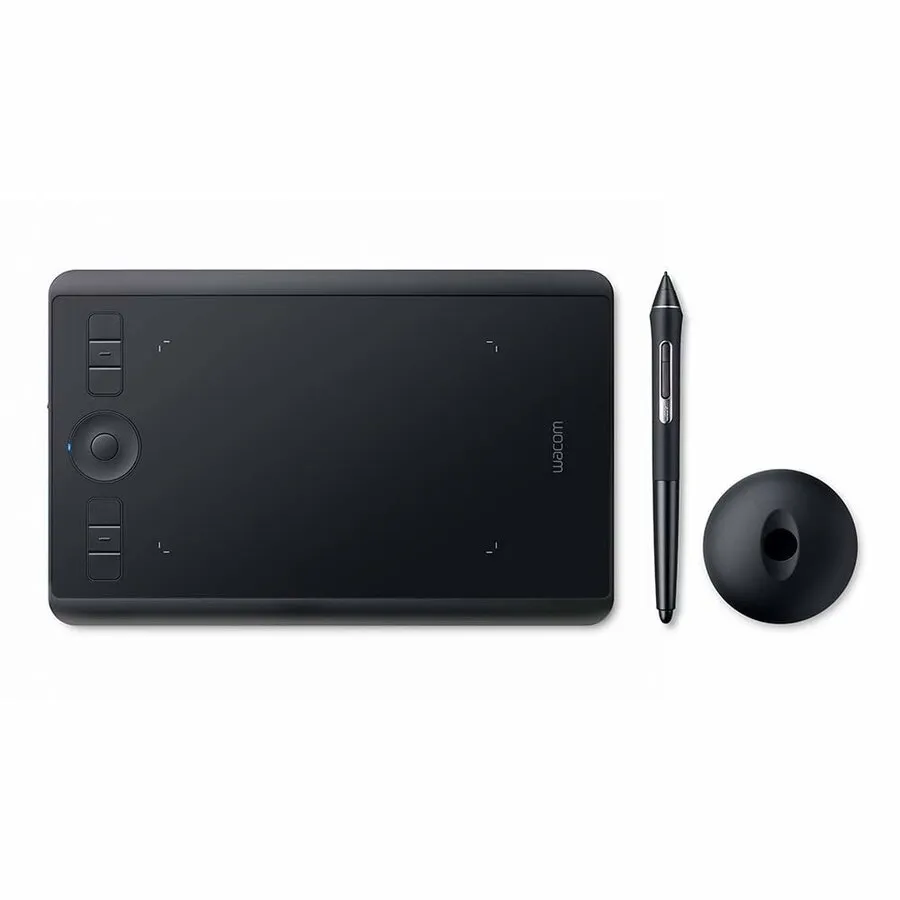
Im Lieferumfang ist außerdem ein Stifthalter mit einem Fach für zusätzliche Stiftspitzen enthalten. Der Halter ist sogar bereits mit 10 Ersatzspitzen bestückt. Im Halter findest du Standard- und Filzstiftspitzen.
Standard
Diese Spitzen sprechen für sich. Mit ihnen lassen sich die meisten Aufgaben problemlos erledigen.
Filz
Diese Filzstiftspitzen sind weicher als die Standardspitzen. Durch die dadurch entstehende höhere Reibung vermittelt der Stift ein Gefühl, das dem Zeichnen mit einem Bleistift auf Papier nahekommt.
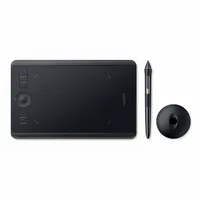
Neben präzisem Arbeiten kannst du mit dem Wacom Intuos Pro Small auch deutlich effizienter arbeiten. Auf der linken Seite des Zeichentabletts befinden sich 6 zusätzliche Tasten und ein TouchRing. Diesem Ring kannst du zudem 4 separate Funktionen zuweisen. Dazu gehören beispielsweise Scrollen, Zoomen, Drehen und Ähnliches.
Den Ring bedienst du, indem du mit dem Finger darüber streichst. Durch Drücken der runden Taste kannst du eine andere Funktion aufrufen. Welche Funktionen das sind, kannst du mit dem Wacom-Treiber selbst programmieren.
Die 6 ExpressKeys™ sind in zwei Gruppen zu je drei Tasten übereinander angeordnet. Die mittlere Taste der drei verfügt über eine Prägung, ähnlich wie die Tasten „J“ und „F“ auf deiner Tastatur, sodass du die richtige Taste auch ohne hinzuschauen finden kannst.
Handgelenk – Arm – Schulter
Durch die natürlichere Haltung, die ein Stifttablett ermöglicht, entlastest du Handgelenk, Arm und Schulter. Außerdem kannst du die Belastung ganz einfach zwischen deinem linken und rechten Arm verteilen.
| Garantie | 2 Jahre |
| Ergonomisches Design | Ja |
| Verwendung | Für Rechts- und Linkshänder geeignet |
| Anzahl der Tasten | 6 ExpressKeys |
| Plug & Play | Nein, Treiber erforderlich |
| Multi-Touch | Ja |
| Alle technischen Daten anzeigen |
| USB-Version | 2.0 |
| Ergonomisches Design | |
| Produktgewicht | 450 Gramm |
| Abmessungen Länge x Breite x Höhe | 269 x 170 x 8.45 mm |
| Marke | Wacom |
| Garantie | Der Ergowerken kostenlose Garantie-Rücksendeservice |
| Artikelnummer | ERGO-WACIPROS |
| Art der Garantie | Der Ergowerken kostenloser Rückgabe-Garantieservice |
| Steuerung | Stift und Touch |
| Links- oder Rechtshändigkeit | Sowohl links- als auch rechtshändig verwendbar |
| Anschluss | Kabelgebunden und kabellos via Bluetooth |
| USB-Anschluss | |
| Anzahl der Schaltflächen | 6 ExpressKeys™, Home-Taste, Touch Ring und 2 Tasten am Stift |
| Abmessungen Bedienoberfläche | 160 x 100 mm |
| Einstellbare Tasten | |
| Scrollrad | Ja, über Touch Ring |
| Einstellbare Empfindlichkeit | |
| Minimale Systemanforderungen | Windows® 7, 8.1 und 10 (32 und 64-Bit) oder macOS 10.12 oder neuer |
| Handlänge | Geeignet für jede Handlänge |
| Handbreite | Geeignet für jede Handbreite |
| Hersteller-Artikelnummer | PTH-460 |
| Resolution | 5080 LPI (Linien pro Zoll) |
| Druckempfindlichkeit | 8192 Stufen |
| Farbe | Schwarz |