
Stel hier je vraag over dit product
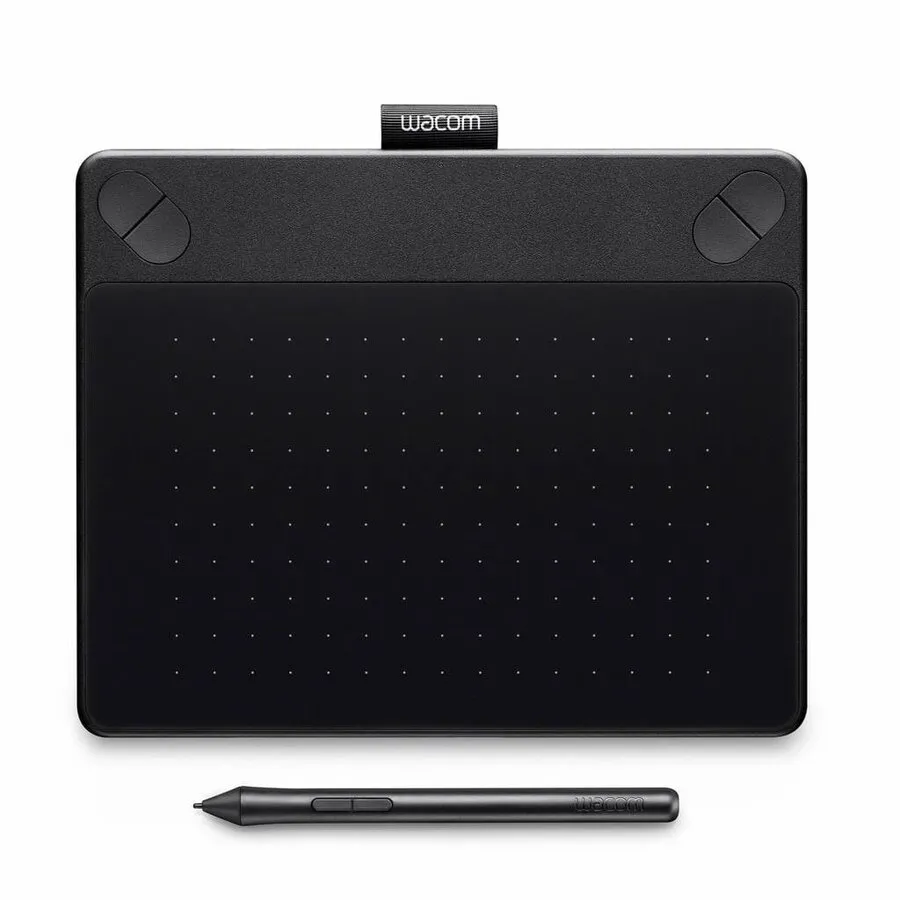
Wacom Intuos Comic Pen & Touch Small Zeichentablett Schwarz

Beschreibung Wacom Intuos Comic Pen & Touch Small Zeichentablett Schwarz
Wacom Intuos Comic Pen & Touch Small Zeichentablett – schwarz
Passt das Intuos Comic zu meiner Hand?
Ja, das Intuos Comic eignet sich für jede Handgröße
Beschreibung
BOOM! PATS! KABLAM!
Hast du dich schon immer als Superheld gesehen? Mit dem Intuos Comic kannst du dich in den heldenhaftesten Szenarien darstellen. Zeig den Bösewichten mal so richtig, wo der Hammer hängt!
Warum das Wacom Intuos Comic-Zeichentablett?
Das Intuos Comic könnte glatt dein neuer bester Freund werden. Ein ansprechendes Design, hohe Qualität und eine hervorragende Handhabung. Egal, ob du es nur als Maus oder auch als Zeichenwerkzeug nutzen möchtest. Wenn man an ein Stifttablett denkt, denkt man an Wacom. Das hat übrigens seinen Grund. Die Qualität ist, ohne zu übertreiben, fantastisch, und man merkt, dass die Produkte nicht nur für Nutzer, sondern auch von Nutzern entwickelt wurden.
Mit dem Wacom Intuos Comic-Zeichentablett kannst du die schönsten Geschichten in Comic-Zeichnungen umsetzen. Dank der feinfühligen und präzisen Bewegungen auf dem Intuos Comic geht das schnell und komfortabel.
Natürlich kannst du das Zeichentablett auch ganz einfach als Maus verwenden. Bewege den Stift, und der Cursor folgt dir präzise über den Bildschirm; zum Klicken tippst du einfach kurz mit dem Stift auf das Tablett.
Hast du mal keine Lust mehr auf den Stift? Dann kannst du ganz einfach mit den Fingern auf dem Tablet arbeiten. Dank der Multi-Touch-Unterstützung kannst du mit den Fingern ganz einfach die Maus bewegen, scrollen, zoomen, drehen und zwischen Fenstern wechseln.
Was bedeutet ein Grafiktablett für deine Körperhaltung?
Durch die vertraute Haltung beim Halten eines Stifts kannst du entspannter arbeiten. Dadurch belastest du die Handgelenk- und Armmuskulatur deutlich weniger als bei einer flachen Maus.
Außerdem kannst du das Stift-Tablet schön zentral vor deinem Körper platzieren, sodass du nicht über die Schulterbreite hinausarbeiten musst. Das werden auch deine Schultermuskeln zu schätzen wissen.
Hinzu kommt der zusätzliche Vorteil, dass das Grafiktablett keinen Unterschied zwischen Links- und Rechtshändern macht. Du kannst also einfach abwechseln, um die Belastung zu verteilen. Außerdem ist es dadurch möglich, das Tablett mit beiden Händen zu bedienen. Du kannst den Cursor mit der einen Hand bewegen und mit der anderen die Tasten bedienen.
Für eine gute Körperhaltung platzierst du das Zeichentablett so nah wie möglich am Körper. Direkt darüber legst du die Tastatur, damit diese ebenfalls nicht zu weit vom Körper entfernt ist. Wenn du vorübergehend etwas mehr mit der Tastatur arbeitest, ist es ratsam, das Zeichentablett kurz zur Seite zu schieben.
Beim Testen haben wir festgestellt, dass man schnell dazu neigt, den Stift zu fest zu drücken. Dies wird unserer Meinung nach durch die kleinen Tasten am standardmäßig mitgelieferten Stift noch etwas verstärkt. Wir empfehlen dir daher, diese Tasten nicht zu verwenden und ihre Funktionen stattdessen den Tasten auf dem Grafiktablett zuzuweisen. Das lässt sich ganz einfach mit dem mitgelieferten Wacom-Treiber bewerkstelligen.
Das Drücken des Stifts ist auch eine Frage der Gewöhnung. Gib dir daher ein oder zwei Wochen Zeit, um dich an die neue Arbeitsweise zu gewöhnen.
Mithilfe von Multi-Touch kannst du für die üblichen Maus- und Klickfunktionen einfach deine Finger verwenden. So hast du eine zusätzliche Option, zwischen der du wechseln kannst. Das kann die Bedienung noch ein wenig angenehmer machen.
Das macht das Wacom Intuos Comic so gut
Dass Wacom über jahrelange Erfahrung in der Entwicklung hochwertiger Zeichentabletts verfügt, zeigt sich auch bei diesem Modell deutlich. Alles ist gut durchdacht. Der Stift wiegt etwa 10 Gramm, was dem Gewicht eines normalen Stifts entspricht. Dadurch belastet er die Hand nicht zusätzlich. Das flache Design (6 mm an der Vorderseite) des Intuos Comic sorgt dafür, dass du deinen Arm beim Bedienen des Zeichentabletts nicht anheben musst.
Das Bewegen des Stifts über das Intuos Comic-Zeichentablett fühlt sich sehr angenehm an. Er bietet ausreichend Widerstand, sodass man das Gefühl hat, tatsächlich mit einem Stift zu zeichnen. Dabei erfasst das Tablett, wie stark man auf den Stift drückt.
Dadurch wird das Zeichnen erheblich erleichtert. Für maximale Präzision solltest du die Funktionen des Stifts am besten deaktivieren, sodass du mit dem Stift nur den Cursor bewegst. Die zusätzlichen Tasten kannst du als Maustasten verwenden.
Die zusätzlichen Tasten befinden sich an der Oberseite des Zeichentabletts und lassen sich mithilfe des Wacom Intuos-Treibers nach Belieben programmieren. Die Funktionen können sogar für jede Anwendung individuell angepasst werden.
Um den Cursor zu bewegen, musst du das Grafiktablett übrigens nicht unbedingt mit dem Stift berühren. Du kannst es nämlich so einstellen, dass es Bewegungen bereits ab einem Abstand von etwa einem Zentimeter zur Oberfläche registriert. Das kann beim Zeichnen sehr praktisch sein. Schließlich möchtest du deinen Pinsel auch bewegen können, ohne dass dabei allerlei Streifen auf deiner Arbeit entstehen.
Die feinen Details
Das Grafiktablett ist in zwei Größen erhältlich. Die kleine Variante eignet sich besonders gut für den Transport zwischen verschiedenen Arbeitsplätzen. Es wiegt 280 Gramm und verfügt über ein abnehmbares USB-Anschlusskabel von 150 cm Länge. Das Wacom-Etikett an der Oberseite dient als Halterung für deinen Stift und sorgt dafür, dass du den Stift auf Reisen nicht verlierst.
Die Abmessungen der kleinen Ausführung betragen 210 x 170 x 6–10 mm. Der Bereich, in dem der Stift erkannt wird, ist mit 152 x 95 mm etwas kleiner. Das hat den Vorteil, dass du mit dem Stift nicht am Rand des Tablets balancieren musst, um den Rand des Bildschirms zu erreichen.
Passen deine Zeichnungen nicht auf das kleine Zeichentablett? Dann gibt es noch eine große Version. Diese ist zwar vielleicht etwas weniger praktisch für unterwegs, bietet dir aber die Möglichkeit, noch detaillierter zu arbeiten. Es ist 275 x 217 mm groß und dabei genau wie sein kleineres Pendant an der Vorderseite 6 mm und an der Rückseite 10 mm dick. Mit einem Gewicht von 480 Gramm ist es nicht besonders schwer. Der Bereich, in dem der Stift erkannt wird, ist 216 x 135 mm groß.
Gegen Aufpreis kannst du das Zeichentablett mit einem wiederaufladbaren Li-Ionen-Akku und einem kabellosen USB-Empfänger ausstatten. Das Set, mit dem du dein Wacom kabellos machen kannst, findest du hier. An der Unterseite des Grafiktabletts befindet sich ein Fach, in dem du sowohl den Akku als auch den USB-Empfänger bequem verstauen kannst. Dieses Fach ist über die abnehmbare Klappe leicht zugänglich.
Wir haben außerdem entdeckt, dass hier noch 3 Ersatzstiftspitzen versteckt sind. Das ist wirklich praktisch! Denn die Stiftspitzen nutzen sich mit der Zeit ab. Zwischen dem Stift und der Oberfläche des Zeichentabletts entsteht nämlich Reibung. Dies wurde bewusst so gestaltet, um das Erlebnis so realitätsnah wie möglich zu gestalten. Wenn du nicht zu fest aufdrückst, hält sich der Verschleiß der Spitzen recht gut in Grenzen. Außerdem kannst du mit der Druckempfindlichkeit experimentieren, um so die Lebensdauer der Spitze zu verlängern.
Der Verschleiß hängt natürlich von den Aufgaben ab, die du damit ausführst. Wenn du fest aufdrückst oder viele kurze Bewegungen machst, nutzt sich die Spitze schneller ab. Wacom gibt an, dass die Spitze etwa 20 Millionen Striche halten soll, und empfiehlt, sie zu ersetzen, sobald sie noch 1 mm herausragt. Durch den rechtzeitigen Austausch der Spitze verhinderst du, dass dein Tablet zerkratzt wird.
Die Druckempfindlichkeit des Stifts ist übrigens ein nettes Extra. Damit kannst du nämlich die Strichstärke beeinflussen, ohne dafür allerlei Einstellungen ändern zu müssen. So ist es beispielsweise möglich, mit einer dünnen Linie zu beginnen und diese allmählich dicker werden zu lassen.
Das solltest du dir auch nicht entgehen lassen
Wacom hat für die Zeichentabletts einen umfangreichen Treiber entwickelt, mit dem du das Tablet ganz nach deinen Wünschen einstellen kannst. Ohne Treiber funktioniert das Zeichentablett unter Windows nur eingeschränkt. Für Mac-Nutzer ist die Installation des Treibers unerlässlich, da es ohne diesen nicht funktioniert.
Die Installation ist kein großer Aufwand, der Treiber wird auf einer CD-ROM mitgeliefert. Falls dein PC oder Mac nicht über ein CD-ROM-Laufwerk verfügt, findest du den Treiber auf dieser Seite oder auf der Website von Wacom. Mit Hilfe des Treibers kannst du unter anderem die 4 Zusatztasten programmieren sowie die Einstellungen und die Empfindlichkeit des Stifts ändern.
Dieses Produkt ist gut für
Handgelenk – Arm – Schulter
Durch die natürlichere Haltung, die ein Stifttablett ermöglicht, entlastest du Handgelenk, Arm und Schulter. Außerdem kannst du die Belastung ganz einfach zwischen deinem linken und rechten Arm verteilen.
Vor- und Nachteile
- Natürliche Haltung durch den Stift
- Multi-Touch
- Hohe Präzision
- Zusätzliche Tasten am Grafiktablett
- Umfangreiche Treiber
- Die Tastatur liegt etwas weiter entfernt
Technische Daten im Überblick
| Garantie | 2 Jahre |
| Ergonomisches Design | |
| Verwendung | Für Rechts- und Linkshänder |
| Anzahl der Tasten | 6 |
| Plug & Play | Nein, Treiber erforderlich |
| Multi-Touch | |
| Alle technischen Daten anzeigen |
Produktmerkmale
- Natürliche Körperhaltung dank Stift
- Multi-Touch
- Für Rechts- und Linkshänder geeignet
- 4 zusätzliche Tasten auf dem Grafiktablett
- Umfangreiche Treiber
- Programmierbare Tasten
- Einstellbare Empfindlichkeit
Was ist im Lieferumfang enthalten?
- Schwarzes Grafiktablett
- Intuos-Stift
- Anschlusskabel
- Bedienungsanleitung
- Installations-CD-ROM
- Corel Painter Essentials 5-Software
(kostenlos zum Herunterladen)
Erste Schritte mit dem Intuos-Zeichentablett
Anschließen des Grafiktabletts
Einrichten des Grafiktabletts
BONUS!
Intuos Comic-Software-Kit
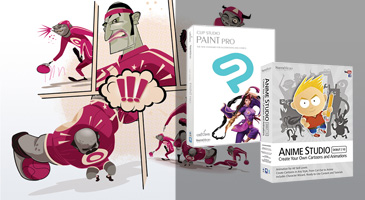
Damit deine Geschichten zum Leben erweckt werden, stellt Wacom dir die Software zur Verfügung, die du dafür benötigst. Mit dem Intuos Comic erhältst du eine zweijährige Lizenz für Clip Studio Paint Pro sowie das Programm Anime Studio® Debut 10.
Der Download der kostenlosen Software ist über die Website von Wacom möglich. Dazu ist jedoch eine Registrierung erforderlich. Anschließend kannst du die genannten Programme herunterladen. Das Einzige, was du vielleicht kurz suchen musst, ist der Download-Schlüssel für das Software-Bundle. Diesen findest du auf der Produktverpackung unter der Lasche.
Wie lade ich die Software herunter?
Mit Hilfe der folgenden Schritte kannst du die kostenlose Software von der Wacom-Website herunterladen.
- Suche den Software-Bundle-Schlüssel
- Registriere dich bei Wacom
- Füge die Software zu deiner Software-Bibliothek hinzu
- Lade die Software herunter
- Kopieren Sie die Seriennummer aus der Software-Bibliothek
Häufig gestellte Fragen
Spezifikationen
| USB-Version | 2.0 |
| Ergonomisches Design | |
| Produktgewicht | das Zeichentablett wiegt 280 Gramm und der Stift 10 Gramm |
| Abmessungen Länge x Breite x Höhe | 210 x 170 x 6-10 mm |
| Marke | Wacom |
| Garantie | 2 Jahre |
| Artikelnummer | ERGO-WACICSBK |
| Art der Garantie | Ergowerken kostenloser Garantie-Rücksendeservice |
| Steuerung | Stift |
| Links- oder Rechtshändigkeit | Sowohl links- als auch rechtshändig verwendbar |
| Anschluss | Kabelgebunden über USB |
| USB-Anschluss | |
| Anzahl der Schaltflächen | 6 Knöpfe |
| Abmessungen Bedienoberfläche | 152 x 95 mm |
| Einstellbare Tasten | |
| Scrollrad | |
| Einstellbare Empfindlichkeit | |
| Minimale Systemanforderungen | Mac OS X v10.8 und höher / Windows 7 und höher |
| Handlänge | Geeignet für jede Handlänge |
| Handbreite | Geeignet für jede Handbreite |
| Hersteller-Artikelnummer | CTH-490CK |
| Resolution | 2540 Ipi |
| Druckempfindlichkeit | Ja, 2048 Druckstufen |
| Lesegeschwindigkeit | 133pps |
| Farbe | Schwarz |